Trung tâm trợ giúp Octer
Tìm hiểu cách sử dụng tác nhân, nhóm, kỹ năng, tác vụ tự động, OClaw, gói đăng ký và cài đặt tài khoản.
1. Bắt đầu
Mở https://octer.ai và nhấp vào "Chưa có tài khoản? Đăng ký" ở cuối trang đăng nhập để mở trang đăng ký.
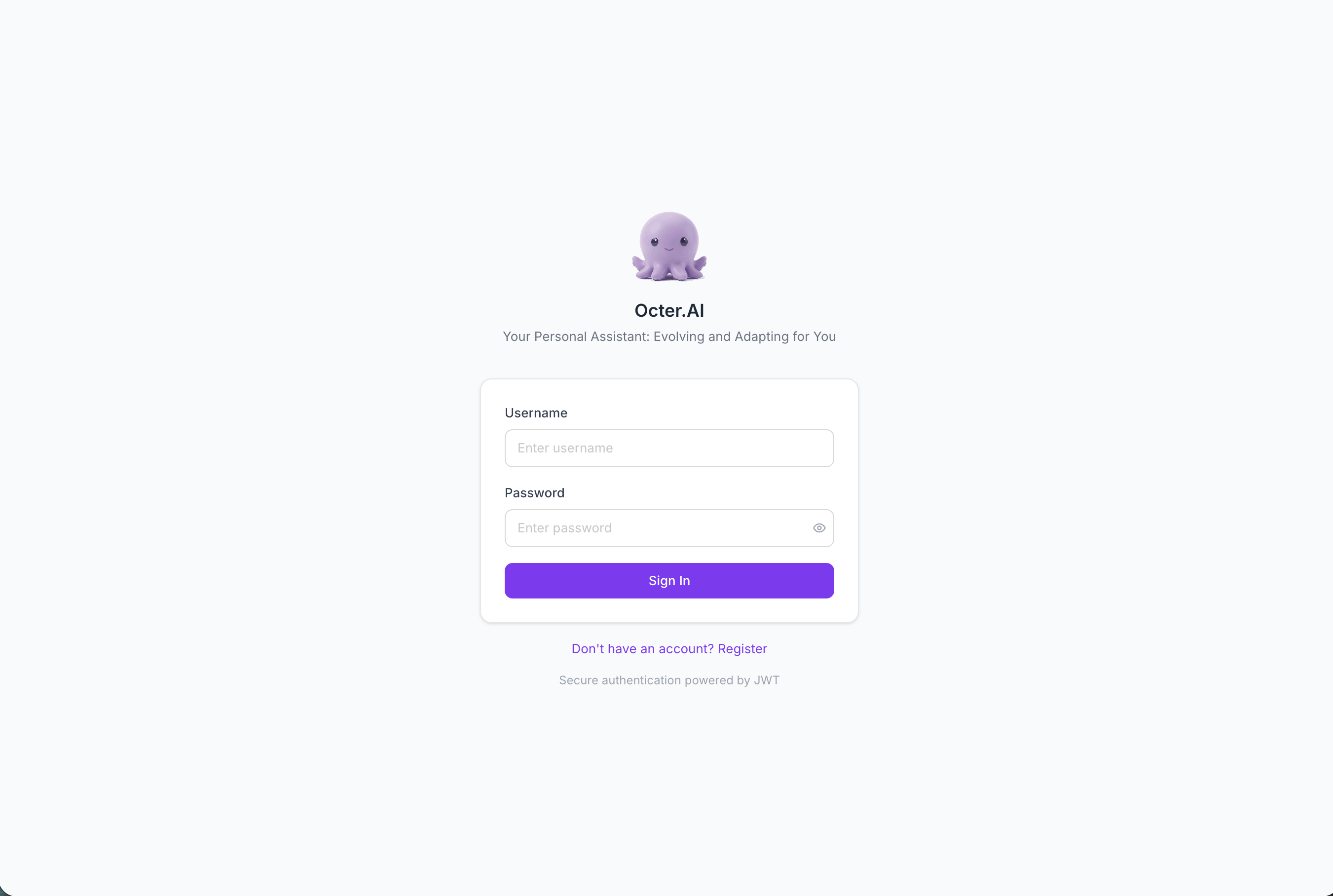
Lần đăng nhập đầu tiên sẽ mở ra bảng câu hỏi gồm 3 bước (ngành → vai trò → chức năng AI). Bảng câu hỏi chỉ được sử dụng để cá nhân hóa các đề xuất ban đầu của bạn — nó không hạn chế những gì bạn có thể làm sau này.
2. Trang chủ
Trang chủ là trung tâm trung tâm của Octer.
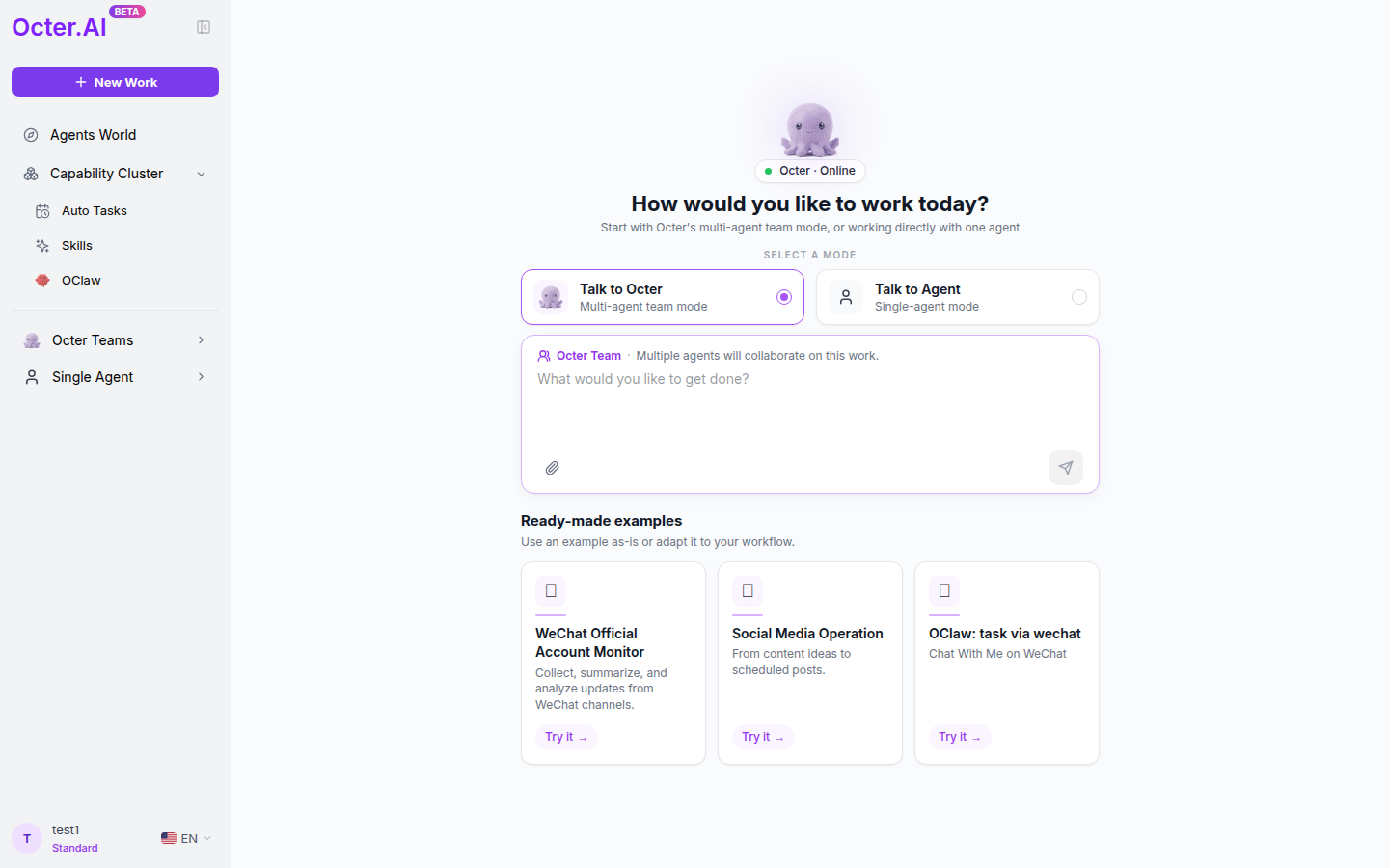
các hai thẻ chế độ quyết định ai sẽ xử lý nhiệm vụ tiếp theo:
- Nói chuyện với tháng mười - chế độ nhóm nhiều tác nhân
- Nói chuyện với đại lý - chế độ một tác nhân
Bên dưới họ, 3 thẻ mẫu làm sẵn (Giám sát WeChat / Hoạt động truyền thông xã hội / OClaw) - nhấp vào "Thử đi →" để có trải nghiệm chỉ bằng một cú nhấp chuột.
Điều hướng bên trái
| Mục | Mục đích |
|---|---|
| + Công việc mới | Mở phương thức "Chọn quy trình làm việc" → chọn Nhóm / Đại lý đơn lẻ → đưa bạn thẳng vào cuộc trò chuyện mới |
| Thế giới đại lý | Duyệt/sao chép/quản lý Đại lý |
| Cụm khả năng → Nhiệm vụ tự động | Chạy Đại lý theo lịch trình |
| Cụm năng lực → Kỹ năng | Khả năng tạo/cài đặt |
| Cụm năng lực → OClaw | Sử dụng Octer trong ứng dụng nhắn tin |
| đội tháng mười | Nhiệm vụ bạn đã chạy ở chế độ nhóm (gần đây nhất đầu tiên) |
| Đại lý đơn lẻ | Nhiệm vụ bạn đã chạy ở chế độ một tác nhân |
Nhấp vào hình đại diện của bạn ở phía dưới bên trái → menu tài khoản (Tôi / Bộ nhớ / Đăng ký / Trợ giúp / Cài đặt / Đăng xuất). Bên cạnh là menu thả xuống ngôn ngữ (tiếng Anh / 简体中文 / 日本語, được áp dụng ngay lập tức).
3. Hai chế độ
| Chọn | Khi nào |
|---|---|
| đội | Công việc phức tạp cần nhiều vai trò (viết + thiết kế + đánh giá) |
| Đại lý đơn lẻ | Nhiệm vụ đơn giản, có mục tiêu duy nhất (một bài viết, một bản dịch) |
Chế độ là ràng buộc với một nhiệm vụ duy nhất - một khi đã bắt đầu thì không thể thay đổi được. Để chuyển đổi, bắt đầu một nhiệm vụ mới: nhấp vào "+ Công việc mới" → chọn chế độ khác. Tác vụ trước tiếp tục chạy ở chế độ nền và không bị gián đoạn.
4. Quy trình làm việc của một tác nhân
4.1 Chọn đại lý
Thế Giới Đại Lý → Đại Lý Của Tôi → nhấp chuột sử dụng trên thẻ → chế độ xem cuộc hội thoại sẽ mở ra.
Người dùng lần đầu thường sao chép Đại lý từ Thị trường đại lý đầu tiên (xem 6.1) rồi bấm vào Sử dụng.
4.2 Chỉnh sửa Đại lý (Quan trọng)
Thế Giới Đại Lý → Đại Lý Của Tôi → nhấp chuột Chỉnh sửa trên thẻ → bạn được điều hướng đến Đại lý trang chi tiết ở chế độ chỉnh sửa. Có 6 trường có thể chỉnh sửa:
| trường | Mục đích |
|---|---|
| Mô tả | Lời giới thiệu ngắn được hiển thị trên thẻ và trong danh sách trên thị trường |
| Danh mục | Một trong 15 danh mục tích hợp sẵn (chung/năng suất/nghiên cứu/sáng tạo/viết mã/dữ liệu/tiếp thị/tài chính/bán hàng/sản phẩm/hỗ trợ/gamedev/không gian/chuyên biệt/chiến lược) |
| Linh hồn ⭐ | của đại lý nhân vật và tính cách cốt lõi - "ai vậy". Khi bạn tạo một dự án, bạn chọn một trong 16 cài đặt trước MBTI (ví dụ: ENTP) và văn bản cá nhân được điền tự động; bạn cũng có thể tự do chỉnh sửa văn bản trong chế độ xem này |
| Nguyên tắc đại lý ⭐ | của đại lý quy tắc hành vi và ranh giới — "cách cư xử", những gì nên và không nên làm, định dạng đầu ra |
| Kỹ năng | Khả năng sẵn có |
| Khả năng hiển thị | Riêng tư / Công khai. Khi được đặt thành Công khai, những người dùng khác có thể sử dụng Tác nhân này trong chế độ Nhóm Octer của họ - tức là, nó xuất hiện trong danh sách thành viên ứng cử viên của họ khi họ thành lập một nhóm |
Linh hồn nói "đó là ai" (ví dụ: dựa trên ENTP: "Bạn tò mò, thích các khả năng tranh luận, thích những giả định đầy thách thức..."). Hướng dẫn nói "cách cư xử" (ví dụ: "Tiêu đề 20 ký tự với 1 biểu tượng cảm xúc; không bao giờ vi phạm tuân thủ; kết thúc mỗi bài đăng bằng 3 thẻ bắt đầu bằng #"). Hai người làm việc cùng nhau.
Những thay đổi đã lưu ảnh hưởng đến chỉ những nhiệm vụ trong tương lai; nhiệm vụ đã hoàn thành trong quá khứ không bị ảnh hưởng.
4.3 Tệp và Canvas
Các tập tin được tạo bởi một tác vụ sẽ xuất hiện bên dưới Tập tin ở bên phải chế độ xem cuộc hội thoại:
- Tài liệu / PDF → bấm vào → bản xem trước tập tin trượt ra (tải xuống, xóa).
- Hình ảnh → nhấp chuột → mở Vải bạt trực tiếp.
Vải bạt
Trình chỉnh sửa hình ảnh tích hợp của Octer. Nó chỉ mở khi bạn nhấp vào hình ảnh — nó không tự động mở và không có nút "Chỉnh sửa" trong phần xem trước tệp.
Canvas hiển thị hai thanh công cụ:
Thanh công cụ chung dưới cùng (luôn luôn nhìn thấy):
| hành động | Nó làm gì |
|---|---|
| Tải lên | Mang nhiều hình ảnh hơn lên khung vẽ từ các tệp cục bộ hoặc bảng nhớ tạm |
| Tạo | Nhập lời nhắc; AI tạo ra một hình ảnh mới và thêm nó vào khung vẽ |
| Đánh dấu | Nhập chế độ đánh dấu - kéo hình chữ nhật lên một vùng của bất kỳ hình ảnh nào trên khung vẽ; hình chữ nhật đó là được đồng bộ hóa dưới dạng khối hình thu nhỏ phía trên hộp nhập liệu làm ngữ cảnh cho tin nhắn tiếp theo của bạn (bạn có thể đánh dấu nhiều vùng) |
Thanh công cụ nổi cho mỗi hình ảnh (xuất hiện khi bạn chọn một hình ảnh):
| hành động | Nó làm gì | Ghi đè lên bản gốc? |
|---|---|---|
| Chỉnh sửa văn bản | OCR phát hiện văn bản trong hình ảnh → nhấp vào cụm từ → chỉnh sửa văn bản → khi gửi, AI sẽ hiển thị lại văn bản mới vào hình ảnh | Có |
| Sửa văn bản | Chọn vùng có văn bản bị cắt xén/mờ/sai chính tả → AI tự động sửa nó | Có |
| Xóa | Xóa hình ảnh này khỏi khung vẽ (tệp gốc trong tác vụ được giữ nguyên) | Không |
Quy trình công việc điển hình:
- Nói về một vùng của hình ảnh — Đánh dấu một hình chữ nhật → gõ "chuyển vùng này sang tông màu mùa thu" → gửi. Tác nhân nhận vùng đã cắt làm bối cảnh.
- Tạo các biến thể và so sánh — nhấp vào Tạo một vài lần để có các phiên bản khác nhau cạnh nhau, chọn phiên bản tốt nhất.
- Sửa lỗi chính tả trong hình ảnh — Chỉnh sửa văn bản có mức tín dụng rẻ hơn nhiều so với việc yêu cầu Tác nhân vẽ lại toàn bộ hình ảnh.
⚠️ Chỉnh sửa văn bản/Sửa văn bản ghi đè lên file gốc không có lịch sử phiên bản. Sao chép nội dung quan trọng trong thư mục tệp trước khi chỉnh sửa.
4.4 Xuất bản lên Thị trường
Trong chế độ chỉnh sửa trang chi tiết Đại lý, lật Khả năng hiển thị đến công cộng → Đặc vụ xuất hiện trong Thị trường đại lý và những người khác có thể sao chép nó. Lật lại Riêng tư để xóa nó.
5. Nhóm Octer (Đa đại lý)
Bạn mô tả mục tiêu; Octer tập hợp một đội. Ba giai đoạn:
5.1 Thành lập đội
Octer phân tích nhiệm vụ và đưa ra thẻ Thành lập nhóm đang chờ bạn phê duyệt.
Khái niệm chính: các thành viên đến từ đâu?
Các ứng viên bị kéo ra khỏi toàn bộ hồ bơi công cộng toàn tháng 10, cụ thể:
- Tất cả các Đại lý bạn đã tự tạo (bất kể khả năng hiển thị, chúng luôn hiển thị cho bạn)
- Đại lý công khai (
globally_visible) bởi những người dùng khácOcter sắp xếp chúng theo mức độ liên quan thành ba nhóm: Đã chọn / Đề xuất / Khác — Được chọn là những thứ mà Octer mang đến theo mặc định, Được đề xuất cũng phù hợp, Khác là phần còn lại của nhóm có liên quan.
Bài học rút ra: xây dựng/nhân bản thêm nhiều Đại lý trong Thế giới đại lý và công khai những điều tốt đẹp của bạn làm phong phú thêm nguồn ứng viên — cho cả bạn và hệ sinh thái cộng tác Octer rộng lớn hơn.
Đánh dấu/bỏ chọn để bao gồm hoặc loại trừ → nhấp chuột Xác nhận để tiếp tục, hoặc Từ chối để lắp ráp lại (bạn có thể thêm gợi ý như "thêm nhà thiết kế" để hướng dẫn lần thử tiếp theo).
5.2 Góc nhìn tháng 10
Sau khi xác nhận, màn hình hiển thị hoạt động của người điều phối - phân tách mục tiêu, kế hoạch điều phối, các phần phụ thuộc. Chỉ cần quan sát; nó tự động tiến lên.
5.3 Làm việc nhóm
Mỗi thành viên nhận được một thẻ cạnh nhau hiển thị cuộc trò chuyện phụ (luồng tin nhắn + cuộc gọi công cụ).
- Bấm đúp vào thẻ / bấm ↕ → mở rộng sang chế độ xem toàn chiều rộng để biết chi tiết.
- Nhấp vào ← ở trên cùng bên trái để quay lại chế độ xem nhiều thành viên.
- Cần thêm thông tin giữa chừng? Nhập vào hộp nhập chính - Octer (người quản lý) nhận và định tuyến nó.
Khi nhiệm vụ kết thúc, cột bên phải sẽ mở rộng với tất cả các sản phẩm được phân phối.
6. Thế giới đặc vụ
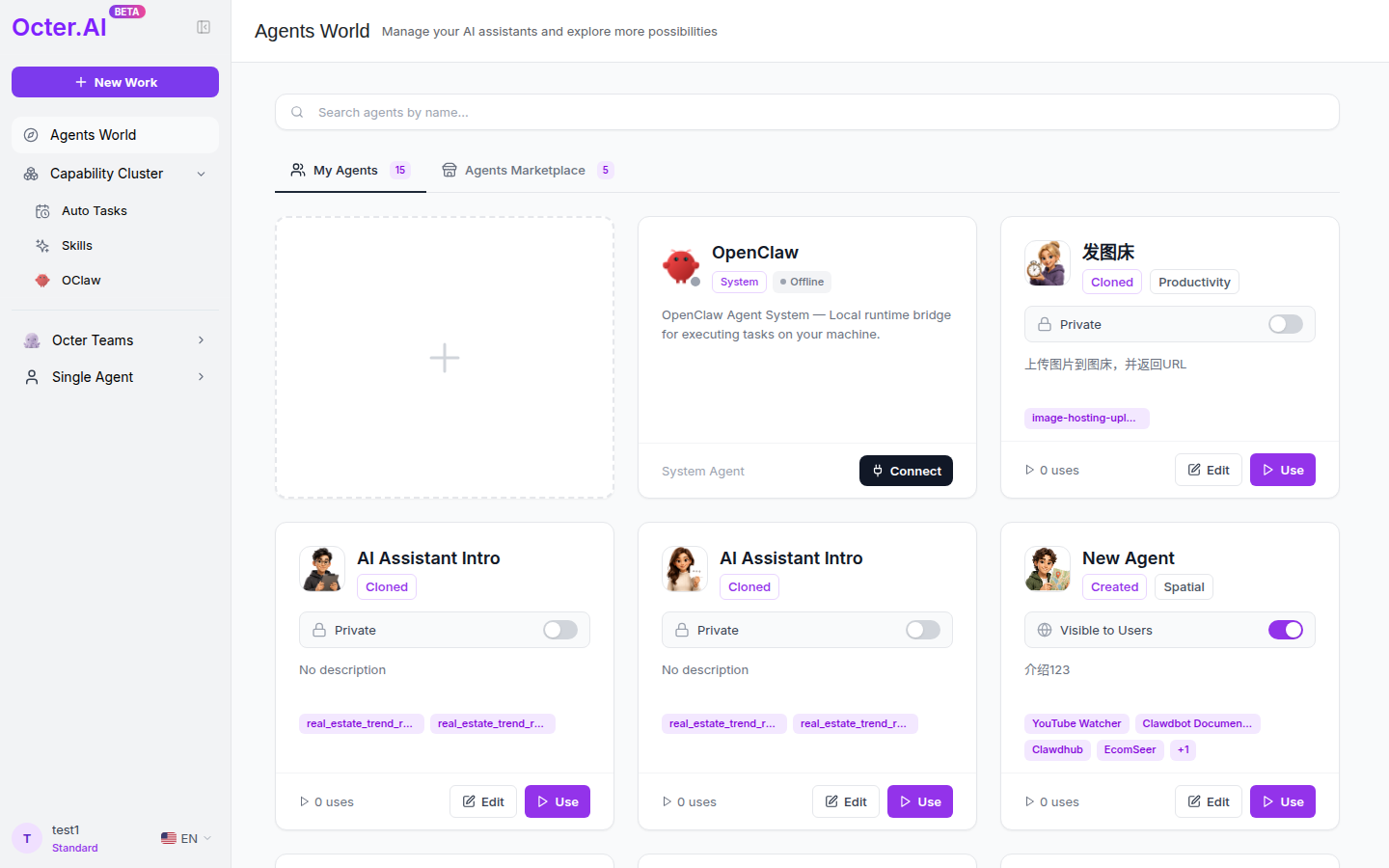
- Đại lý của tôi — những gì bạn đã tạo + những gì bạn đã nhân bản + Đại lý hệ thống
- Thị trường đại lý — Đại lý do cộng đồng xuất bản
6.1 Clone vs Use (cặp khó hiểu nhất)
| hành động | Nó xuất hiện ở đâu | Nó có nghĩa là gì |
|---|---|---|
| bản sao | Thị trường đại lý / trang chi tiết | Sao chép một Đại lý được xuất bản vào tài khoản của bạn |
| sử dụng | Đại lý của tôi / trang chi tiết | Bắt đầu cuộc trò chuyện mới với một Đại lý mà bạn đã sở hữu |
Dòng chảy: phát hiện Đại lý trên thị trường → bản sao → nó rơi vào Đại lý của tôi → sử dụng → bắt đầu trò chuyện.
💡 Khả năng thứ ba: được chọn làm thành viên trong nhóm. Khi tác giả ban đầu đặt một Đại lý thành công cộng (xem trường Hiển thị trong 4.2), Đại lý đó xuất hiện trong danh sách thành viên ứng cử viên của người dùng khác khi họ thành lập nhóm ở chế độ Nhóm Octer - họ có thể chọn nó không cần nhân bản. Đây là một trong những cách Octer khuyến khích chia sẻ Đại lý: đặt Đại lý của bạn ở chế độ công khai cho phép người khác sử dụng nó trong quy trình làm việc nhóm của họ.
Bản sao là một ảnh chụp nhanh một lần: sau khi nhân bản, bạn và tác giả gốc hoàn toàn độc lập — các chỉnh sửa của bạn không đến được với họ, các chỉnh sửa của họ không đồng bộ với bạn. Tác giả chỉ nhìn thấy "số bản sao + 1" - không nhìn thấy bạn là ai. Bạn muốn phiên bản mới nhất của họ? Nhân bản lại.
Các trường có thể chỉnh sửa sau khi nhân bản được liệt kê trong 4.2. Ghi công của tác giả là vĩnh viễn ("Sao chép từ XXX").
6.2 Xuất bản
Liệt kê đại lý của bạn trên Thị trường đại lý để những người khác có thể khám phá và sao chép nó là một hành động rõ ràng, riêng biệt (không giống như chuyển đổi khả năng hiển thị):
- Mở trang chi tiết của Đại lý (Thế giới đại lý → Đại lý của tôi → bấm vào thẻ).
- Bấm vào Xuất bản ở trên cùng bên phải → hộp thoại "Xuất bản ra thị trường" sẽ mở ra.
- Điền vào: tóm tắt, danh mục, thẻ, ảnh bìa (các trường khác được kế thừa từ dự án).
- Gửi → hệ thống tạo một danh sách mới trên thị trường → những người khác có thể tìm và sao chép nó.
Xuất bản ≠ Hiển thị - họ độc lập:
- Khả năng hiển thị = Công khai (xem 4.2) kiểm soát liệu Chế độ nhóm Octer của người dùng khác có thể chọn Đại lý này.
- Xuất bản liệt kê Đại lý trong Thị trường đại lý tab nơi người khác có thể nhân bản nó. Bạn có thể có cái này mà không có cái kia.
Phiên bản được xuất bản là một ảnh chụp nhanh trạng thái hiện tại. Các chỉnh sửa sau này không tự động đồng bộ hóa — để cập nhật danh sách, hãy chỉnh sửa danh sách đó từ trang chi tiết thị trường (chỉ hiển thị với bạn, tác giả) hoặc xuất bản lại. Các bản sao đã có trong các tài khoản khác độc lập với danh sách và không bị thu hồi.
7. Kỹ năng và trí nhớ
7.1 Kỹ năng
Kỹ năng là phần mở rộng khả năng có thể gọi được của Đại lý.
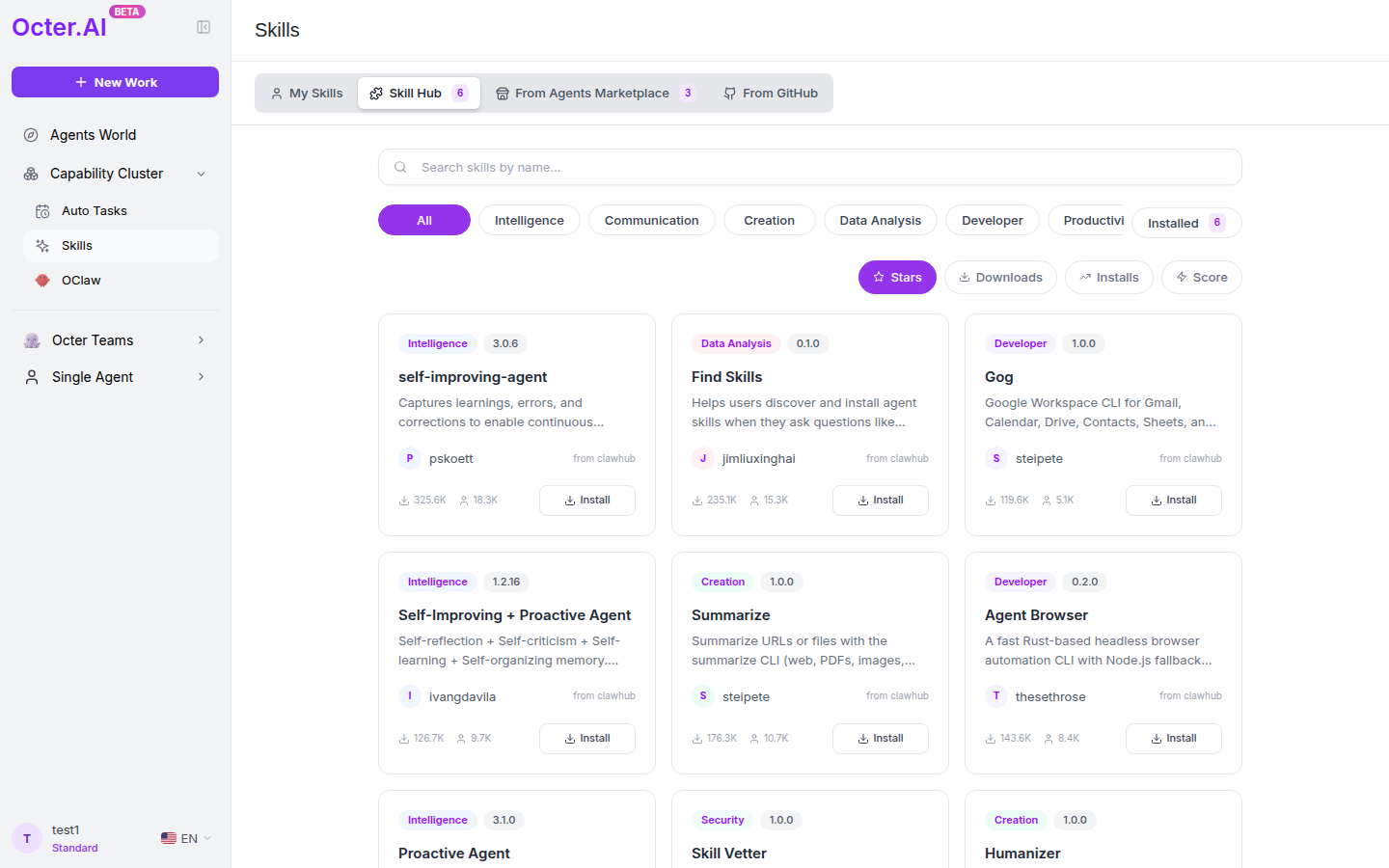
Bốn nguồn:
- Kỹ năng của tôi — những gì bạn đã tạo ra
- Trung tâm kỹ năng — Chợ kỹ năng chính thức của Octer (tự cải thiện / Tìm kỹ năng / Tóm tắt…)
- Từ thị trường đại lý - đi kèm với các Đại lý được xuất bản
- Từ GitHub — được cộng đồng duy trì trên GitHub
Những kỹ năng bên ngoài có được một cài đặt nút; lựa chọn kỹ năng cấp dự án diễn ra trong hộp thoại chỉnh sửa dự án.
Viết kỹ năng của riêng bạn: Tab Kỹ năng của tôi → Kỹ năng mới. Không biết làm thế nào? Nút ✨ bên cạnh hộp nhập liệu sẽ mở ra hướng dẫn 5 bước: kịch bản → mục tiêu → quy tắc → ví dụ → ranh giới.
7.2 Bộ nhớ
Tùy chọn cá nhân hóa và bối cảnh vẫn tồn tại trong các nhiệm vụ — giúp Đại lý hiểu bạn hơn khi bạn sử dụng chúng nhiều hơn.
Đường dẫn: hình đại diện phía dưới bên trái → menu tài khoản → Bộ nhớ.
Trang này là một hộp văn bản Markdown lớn. Phía trên bên phải có một Đã bật chuyển đổi (bật/tắt toàn bộ hệ thống bộ nhớ) và một Chỉnh sửa nút.
Viết gì hay thế:
- Sở thích: "Giọng điệu trang trọng — tránh tiếng lóng trên mạng."
- Lý lịch: "Công ty của tôi là công ty thương mại điện tử xuyên biên giới tập trung vào Đông Nam Á."
- Ràng buộc cứng: "Không bao giờ đề cập đến đối thủ cạnh tranh X."
- Tài nguyên: "Tên vùng lưu trữ S3 của tôi là Octer-prod-bucket."
Những quy tắc ngắn gọn, cụ thể sẽ đánh bại những bài luận dài. Một dòng cho mỗi thực tế.
8. Nhiệm vụ tự động
Chạy Octer tự động khi bạn đi vắng.
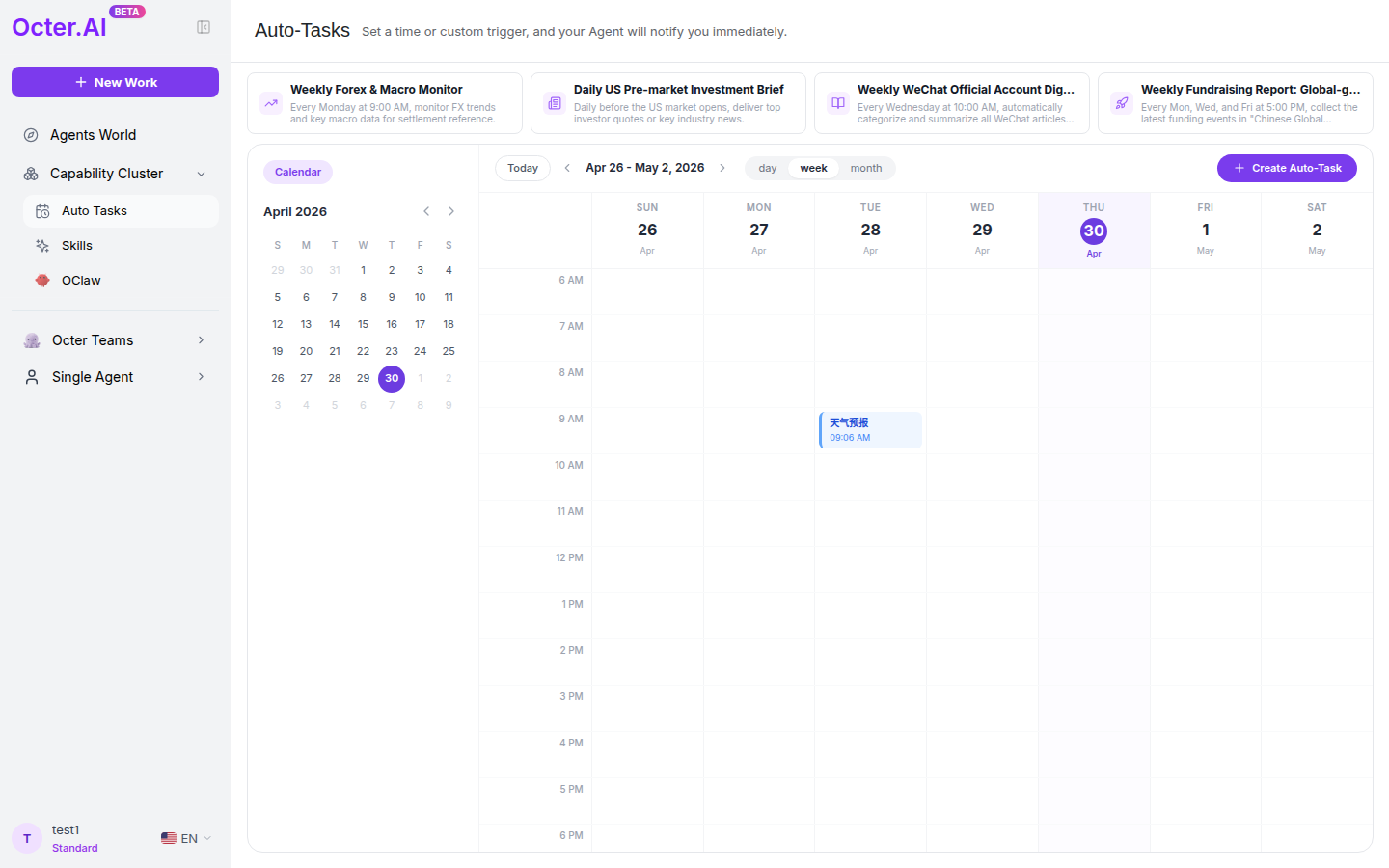
Đường dẫn: điều hướng bên trái → Cụm khả năng → Nhiệm vụ tự động.
Chế độ xem lịch với 4 tác vụ mẫu ở trên cùng (bản sao dưới dạng mẫu). nhấp chuột + Tạo tác vụ tự động ở phía trên bên phải để mở biểu mẫu yêu cầu lời nhắc, thời gian thực hiện lần đầu, quy tắc lặp lại, v.v.
Nhấp vào bất kỳ điểm đánh dấu lịch nào để xem lịch sử chạy; nhấp chuột phải vào Chỉnh sửa/Tạm dừng/Xóa. Các chỉnh sửa chỉ ảnh hưởng đến các lần chạy trong tương lai.
9. Đa kênh OClaw
Bắt đầu và nhận nhiệm vụ Octer từ ứng dụng nhắn tin.
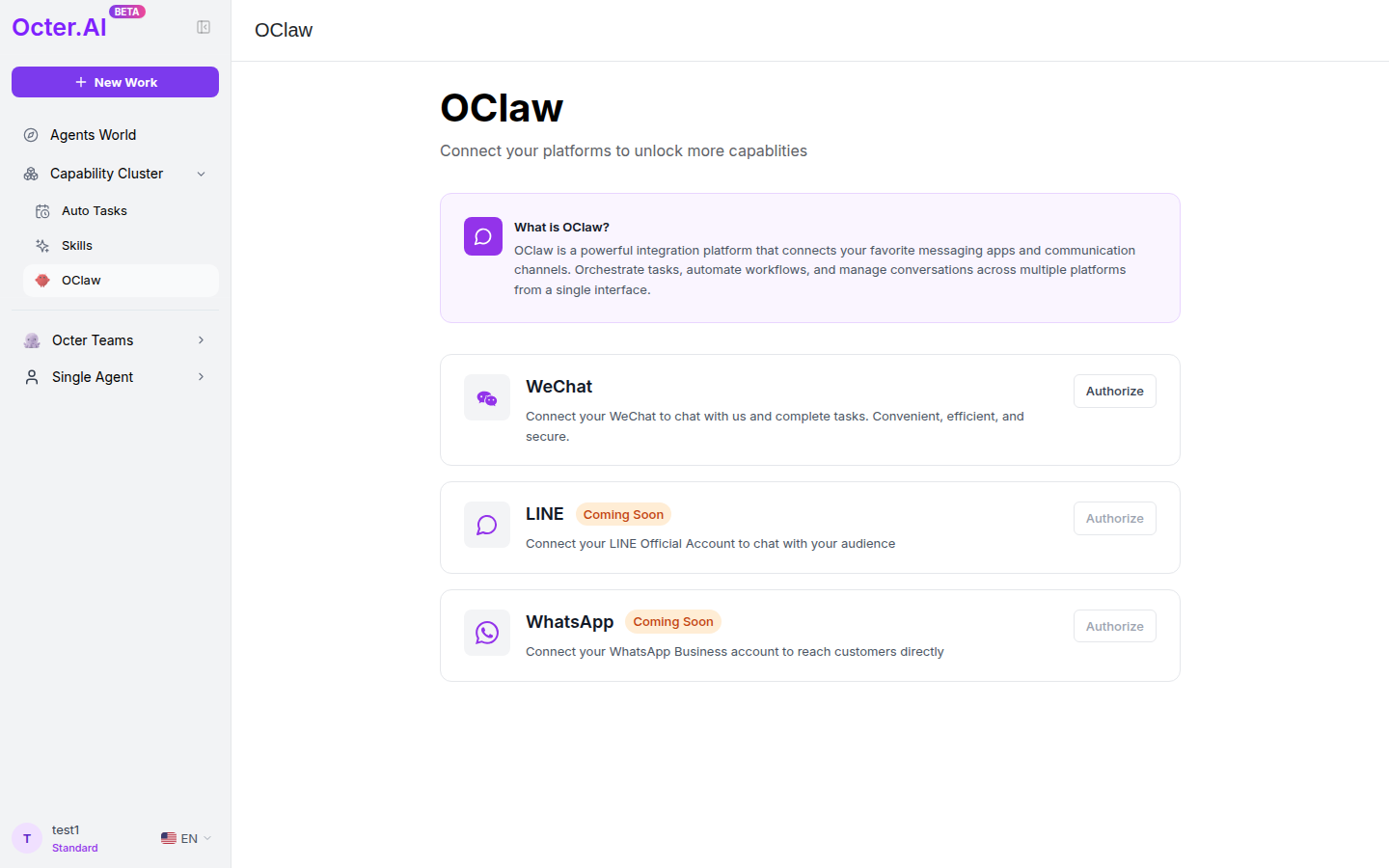
Kênh:
- WeChat ✅ Trực tiếp
- ĐƯỜNG DÂY / WhatsApp ⏳ Sắp ra mắt
Kết nối: Trang OClaw → Thẻ WeChat → Ủy quyền → quét mã QR → trạng thái trở thành "Đã kết nối".
OClaw không bao giờ tự mình ép bạn - một cam kết rõ ràng về quyền riêng tư:
| Bạn làm gì | Hành vi của OClaw |
|---|---|
| Gửi tin nhắn cho OClaw trong WeChat | ✅ Chạy tác vụ, trả lời trên WeChat |
| Bắt đầu một tác vụ trên Octer.ai (web) | ❌ WeChat không nhận được thông báo |
| Một nhiệm vụ hoàn thành | ❌ Không chủ động đẩy (trừ khi nhiệm vụ đó được bắt đầu từ WeChat) |
Ngắt kết nối: Thẻ WeChat → Ngắt kết nối. Lịch sử hội thoại vẫn còn trong tài khoản của bạn.
10. Đăng ký và Tín dụng
Tháng mười là dựa trên tín dụng: mỗi nhiệm vụ tiêu tốn một số tín chỉ; bạn có thể chạy các nhiệm vụ không giới hạn trong khi bạn có tín dụng.
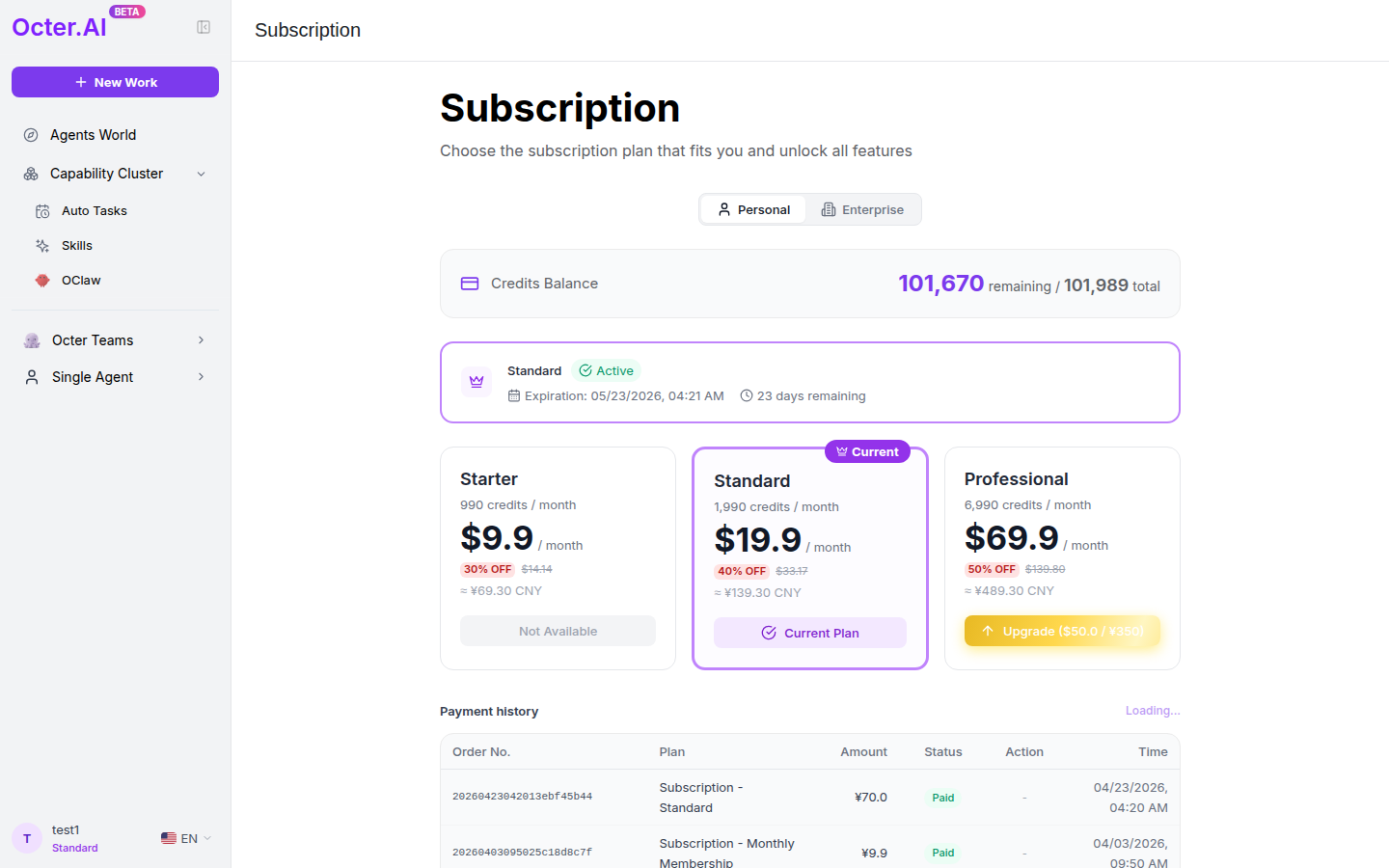
Ba kế hoạch cá nhân:
| Kế hoạch | Tín chỉ/tháng | hàng tháng |
|---|---|---|
| người mới bắt đầu | 990 | $9,9 |
| Tiêu chuẩn | 1.990 | $19,9 |
| chuyên nghiệp | 6.990 | $69,9 |
Giá cả và hạn ngạch có thể thay đổi giữa các bản phát hành — hãy tham khảo trang trực tiếp.
Hai nhóm tín dụng:
- Tín dụng dùng thử miễn phí - tặng quà khi đăng ký (Hiệu lực 15 ngày), hết hạn vào cuối kỳ.
- Tín dụng đăng ký - làm mới hàng tháng với đăng ký, đừng lăn lộn.
Việc nâng cấp có hiệu lực ngay lập tức; các gói thấp hơn hiển thị "Không khả dụng" — không bị hạ cấp giữa chu kỳ.
11. Trang của tôi
Đường dẫn: hình đại diện phía dưới bên trái → Tôi.
Chứa: thông tin tài khoản, phân tích sử dụng tín dụng và ủy quyền của bên thứ ba (Instagram / Facebook / X / TikTok / Xiaohongshu / S3). Mỗi thẻ nền tảng đều có trạng thái + nút Kết nối/Ngắt kết nối.
⚠️ Việc ngắt kết nối nền tảng sẽ phá vỡ các kỹ năng liên quan (ví dụ: "Xuất bản lên Instagram") đối với bất kỳ dự án nào phụ thuộc vào chúng.
12. Câu hỏi thường gặp
Quên mật khẩu của tôi? Thiết lập lại tự phục vụ không được hỗ trợ.
Tôi có thể dừng một nhiệm vụ giữa chừng không? Có — nút Gửi sẽ trở thành nút Dừng khi đang chạy.
Liệu tác giả ban đầu có biết về những chỉnh sửa tôi đã thực hiện trên bản sao không? Không. Hai Đặc vụ hoàn toàn độc lập - tác giả chỉ nhìn thấy chỉ số "số lượng bản sao + 1".
OClaw có gửi thông báo đẩy cho tôi không? Không, xem Phần 9.
"Chỉnh sửa văn bản" của Canvas có làm hỏng ảnh gốc không? Vâng - nó ghi đè lên tập tin gốc. Sao chép tài sản quan trọng đầu tiên.
Các khoản tín dụng chưa sử dụng có được cộng dồn không? Tín dụng dùng thử miễn phí có giới hạn thời gian ("Còn N ngày"); Tín dụng đăng ký được làm mới hàng tháng, không lăn qua.
Bạn vẫn cần trợ giúp?
Hãy liên hệ đội ngũ hỗ trợ và cung cấp địa chỉ email được liên kết với tài khoản Octer.