Centre d'aide Octer
Découvrez comment utiliser les agents, les équipes, les compétences, les tâches automatiques, OClaw, les abonnements et les paramètres du compte.
1. Pour commencer
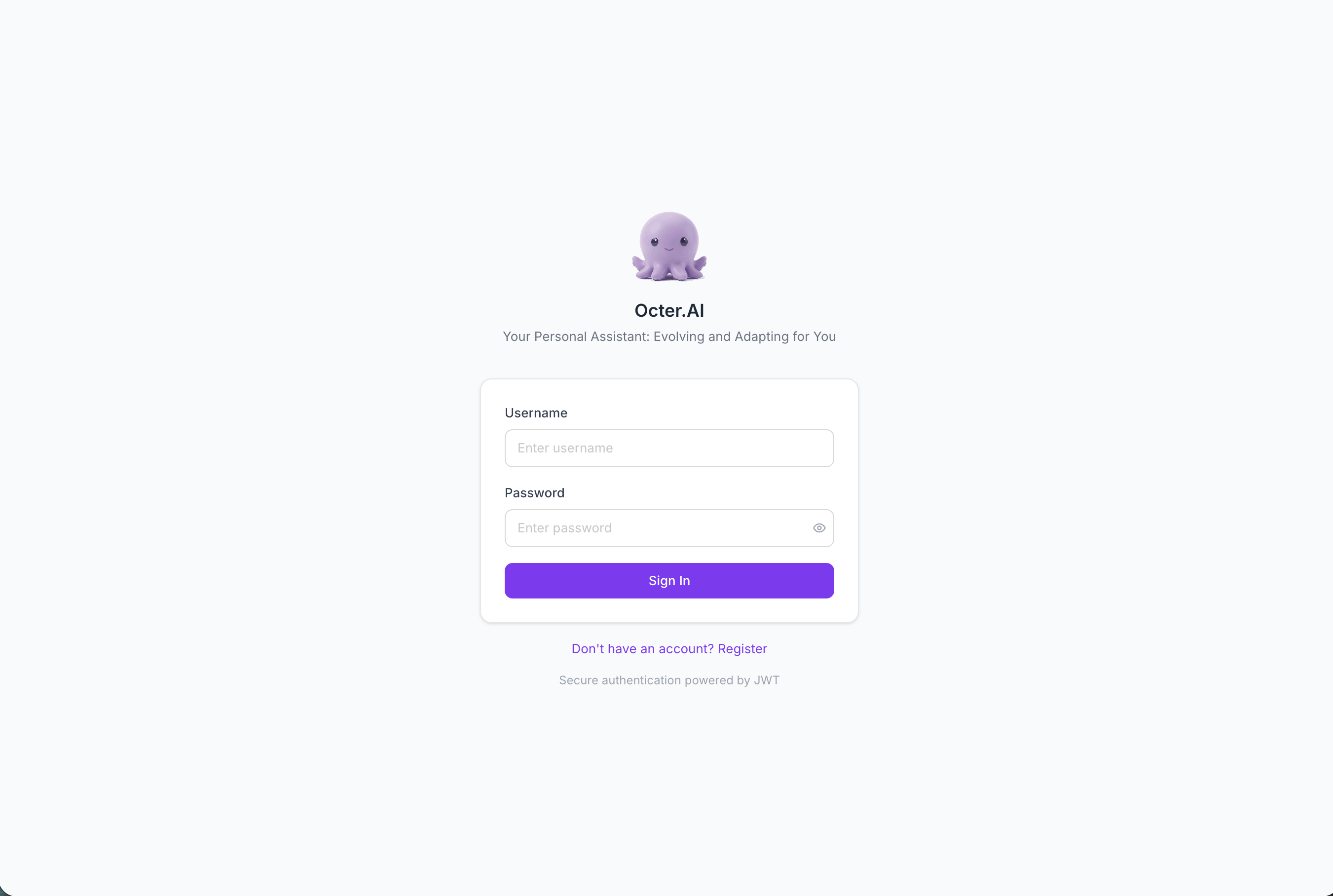
Ouvert https://octer.ai et cliquez "Vous n'avez pas de compte ? Inscrivez-vous" en bas de la page de connexion pour ouvrir la page d'inscription.
La première connexion ouvre un questionnaire en 3 étapes (industrie → rôle → fonctions IA). Le questionnaire sert uniquement à personnaliser vos recommandations initiales — il ne limite pas ce que vous pouvez faire plus tard.
2. Page d'accueil
La page d'accueil est la plaque tournante centrale d'Octer.
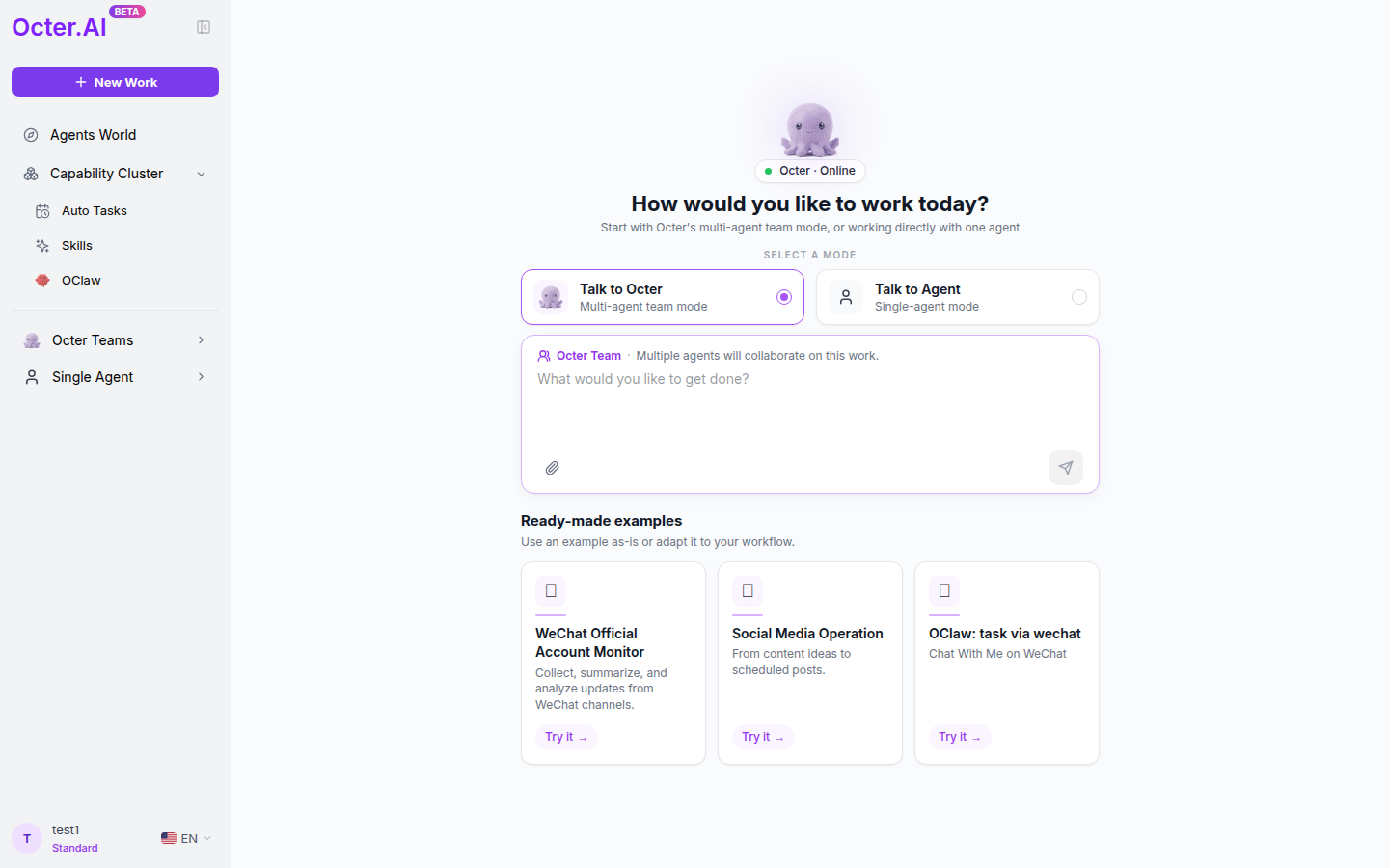
Le cartes à deux modes décidez qui s’occupera de la prochaine tâche :
- Parlez à Octer — mode équipe multi-agents
- Parlez à l'agent — mode mono-agent
En dessous d'eux, le 3 exemples de cartes prêtes à l'emploi (Moniteur WeChat / Opérations sur les réseaux sociaux / OClaw) — cliquez sur "Essayez-le →" pour une expérience en un clic.
Navigation à gauche
| Article | Objectif |
|---|---|
| + Nouveau travail | Ouvre un modal "Choisir le flux de travail" → choisissez Équipe / Agent unique → vous amène directement dans la nouvelle conversation |
| Monde des agents | Parcourir/cloner/gérer les agents |
| Cluster de capacités → Tâches automatiques | Exécuter des agents selon un planning |
| Groupe de capacités → Compétences | Créer/installer des fonctionnalités |
| Groupe de capacités → OClaw | Utiliser Octer dans les applications de messagerie |
| Équipes d'Octer | Tâches que vous avez exécutées en mode équipe (le plus récent en premier) |
| Agent unique | Tâches que vous avez exécutées en mode mono-agent |
Cliquez sur votre avatar dans le menu en bas à gauche → compte (Moi / Mémoire / Abonnement / Aide / Paramètres / Déconnexion). À côté se trouve la liste déroulante des langues (anglais / 简体中文 / 日本語, appliquée instantanément).
3. Les deux modes
| Choisir | Quand |
|---|---|
| Équipe | Travail complexe nécessitant plusieurs rôles (rédaction + conception + révision) |
| Agent unique | Tâches simples et à objectif unique (un texte, une traduction) |
Le mode est lié à une seule tâche — une fois démarré, il ne peut plus être modifié. Pour changer, commencer une nouvelle tâche: cliquez sur "+ Nouveau travail" → choisissez l'autre mode. La tâche précédente continue de s'exécuter en arrière-plan et n'est pas interrompu.
4. Flux de travail à agent unique
4.1 Choisissez un agent
Monde des agents → Mes agents → cliquez Utiliser sur la carte → la vue conversation s'ouvre.
Les nouveaux utilisateurs clonent généralement un agent à partir de Marché des agents d'abord (voir 6.1), puis cliquez sur Utiliser.
4.2 Modifier un agent (Important)
Monde des agents → Mes agents → cliquez Modifier sur la carte → vous êtes dirigé vers l'adresse de l'agent page de détail en mode édition. Il y a 6 champs modifiables :
| Champ | Objectif |
|---|---|
| Descriptif | Court texte de présentation affiché sur la carte et dans les listes du marché |
| Catégorie | Une des 15 catégories intégrées (général/productivité/recherche/création/codage/données/marketing/finance/ventes/produit/support/gamedev/spatial/spécialisé/stratégie) |
| Âme ⭐ | L'Agent personnage principal et personnalité - "qui c'est". Lorsque vous créez un projet, vous choisissez parmi l'un des 16 préréglages MBTI (par exemple ENTP) et le texte du personnage est rempli automatiquement ; vous pouvez également modifier librement le texte dans cette vue |
| Lignes directrices pour les agents ⭐ | L'Agent règles et limites comportementales — "comment se comporter", ce qu'il doit et ne doit pas faire, format de sortie |
| Compétences | Capacités disponibles |
| Visibilité | Privé / Public. Lorsqu'il est défini sur Public, les autres utilisateurs peuvent utiliser cet agent dans leur mode Octer Team. — c'est-à-dire qu'il apparaît dans leur liste de membres candidats lorsqu'ils forment une équipe |
Âme dit « de qui il s'agit » (par exemple, basé sur ENTP : « Vous êtes curieux, aimez débattre des possibilités, aimez remettre en question les hypothèses… »). Lignes directrices dites « comment se comporter » (par exemple « Titre ≤ 20 caractères avec 1 emoji ; ne jamais utiliser de violations de conformité ; terminer chaque publication avec 3 hashtags »). Les deux travaillent ensemble.
Les modifications enregistrées affectent tâches futures uniquement; les tâches terminées antérieurement restent intactes.
4.3 Fichiers et canevas
Les fichiers générés par une tâche apparaissent sous le Fichiers onglet à droite de la vue conversation :
- Documents / PDF → cliquez → l'aperçu du fichier glisse (télécharger, supprimer).
- Images → cliquez → ouvre Toile directement.
Toile
L'éditeur d'images intégré d'Octer. Il ne s'ouvre que lorsque vous cliquez sur une image - il ne s'ouvre pas automatiquement et il n'y a pas de bouton "Modifier" dans l'aperçu du fichier.
Canvas expose deux barres d'outils :
Barre d'outils globale inférieure (toujours visible):
| Action | Ce que ça fait |
|---|---|
| Télécharger | Apportez plus d'images sur le canevas à partir de fichiers locaux ou du presse-papiers |
| Générer | Tapez une invite ; L'IA génère une nouvelle image et l'ajoute au canevas |
| Marque | Passez en mode marquage : faites glisser un rectangle sur une région de n'importe quelle image sur le canevas ; ce rectangle est synchronisé sous forme de puce miniature au-dessus de la zone de saisie comme contexte pour votre prochain message (vous pouvez marquer plusieurs régions) |
Barre d'outils flottante par image (apparaît lorsque vous sélectionnez une image) :
| Action | Ce que ça fait | Écrase l'original ? |
|---|---|---|
| Modifier le texte | L'OCR détecte le texte dans l'image → cliquez sur une phrase → modifiez le texte → lors de la soumission, l'IA restitue le nouveau texte dans l'image | Oui |
| Corriger le texte | Sélectionnez une région avec du texte tronqué/flou/mal orthographié → L'IA le corrige automatiquement | Oui |
| Supprimer | Supprimez cette image du canevas (le fichier original de la tâche est conservé) | Non |
Flux de travail typiques:
- Parlez d'une région d'une image — Marquez un rectangle → tapez "passer cette région aux tons d'automne" → envoyer. L'agent reçoit la région recadrée comme contexte.
- Générer des variantes et comparer — cliquez sur Générer plusieurs fois pour obtenir différentes versions côte à côte, choisissez la meilleure.
- Corriger les fautes de frappe dans une image — Modifier le texte coûte beaucoup moins cher en crédits que de demander à l'agent de redessiner l'image entière.
⚠️ Modifier le texte / Corriger le texte écrase le fichier d'origine sans historique des versions. Dupliquez les éléments importants dans le répertoire de fichiers avant de les modifier.
4.4 Publier sur la Marketplace
En mode édition de la page de détails de l'agent, retournez Visibilité à Publique → l'Agent apparaît dans Marché des agents et d'autres peuvent le cloner. Revenez à Privé pour le supprimer.
5. Équipe Octer (multi-agents)
Vous décrivez l'objectif ; Octer rassemble une équipe. Trois phases :
5.1 Formation de l'équipe
Octer analyse la tâche et fait apparaître une carte de formation d'équipe en attente de votre approbation.
Concept clé : d’où viennent les membres ?
Les candidats sont retirés de toute la piscine publique d'Octer, plus précisément :
- Tous les agents que vous avez créés vous-même (quelle que soit la visibilité, ils apparaissent toujours pour vous)
- Agents rendus publics (
globally_visible) par d'autres utilisateursOcter les organise par pertinence en trois groupes : Sélectionné / Recommandé / Autre — Sélectionnés sont ceux qu'Octer apporte par défaut, Recommandés sont également de bons ajustements, Autres est le reste du pool concerné.
Ce qu'il faut retenir : construire/cloner plus d'agents dans Monde des agents et rendre vos bons publics enrichit le bassin de candidats, à la fois pour vous et pour l’écosystème de collaboration Octer au sens large.
Cochez/décochez pour inclure ou exclure → cliquez Confirmer continuer, ou Rejeter à réassembler (vous pouvez ajouter un indice tel que "ajouter un concepteur" pour orienter la prochaine tentative).
5.2 Vue d'Octer
Après confirmation, l'écran montre l'orchestrateur en fonctionnement : décomposition des objectifs, plan de répartition, dépendances. Regardez simplement ; il avance automatiquement.
5.3 Travail en équipe
Chaque membre reçoit une carte côte à côte montrant son sous-conversation (flux de messages + appels d'outils).
- Double-cliquez sur une carte / cliquez sur ↕ → développer vers vue pleine largeur pour le détail.
- Cliquez sur ← en haut à gauche pour revenir à la vue multi-membres.
- Besoin d'ajouter des informations à mi-parcours ? Tapez dans la zone de saisie principale - Octer (le gestionnaire) le reçoit et l'achemine.
Lorsque la tâche se termine, la colonne de droite se développe avec tous les livrables.
6. Le monde des agents
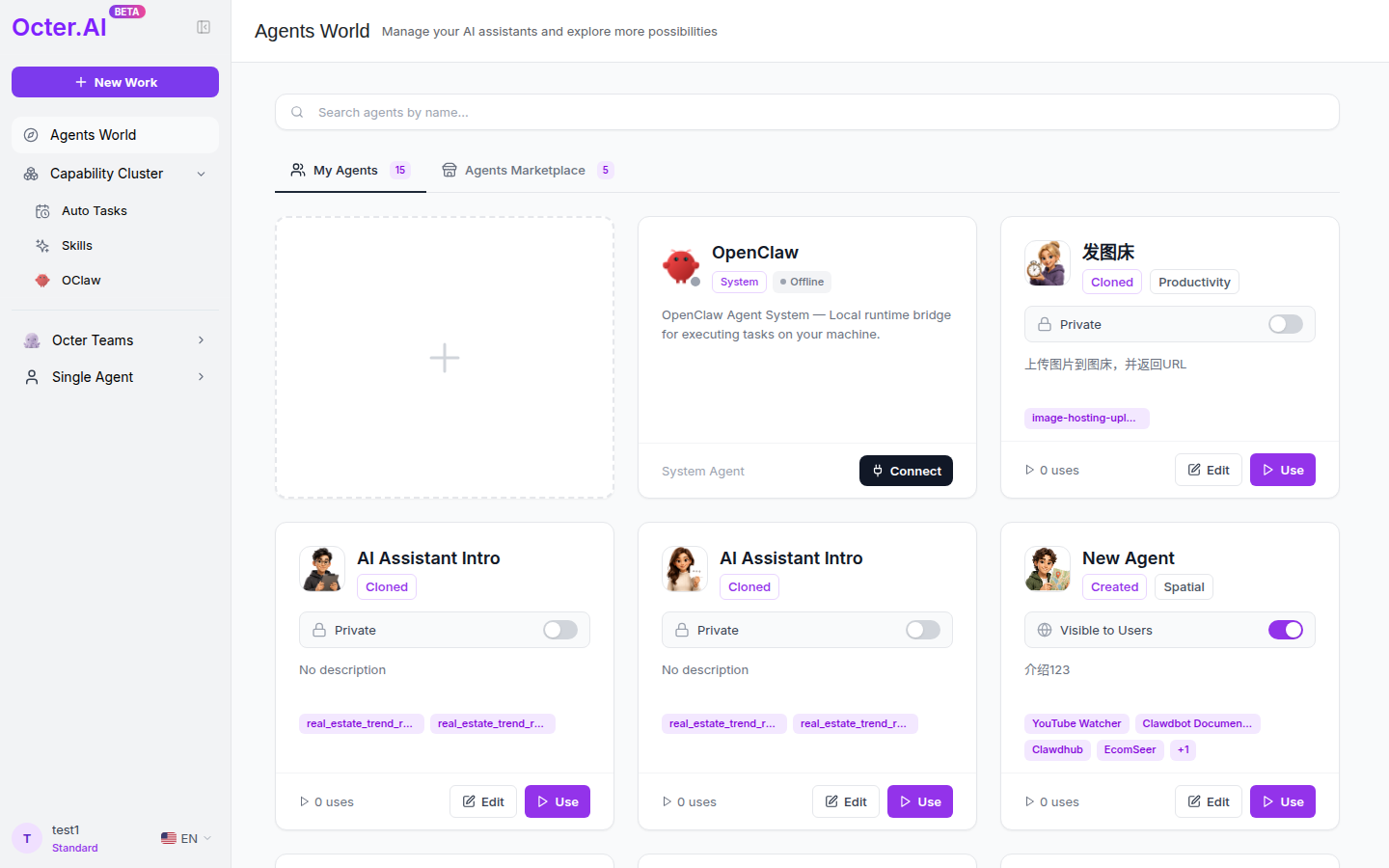
- Mes agents — ce que vous avez créé + ce que vous avez cloné + agents système
- Marché des agents — Agents publiés par la communauté
6.1 Cloner vs Utiliser (la paire la plus déroutante)
| Action | Où il apparaît | Ce que cela signifie |
|---|---|---|
| Cloner | Marché des agents / page de détails | Copier un agent publié dans votre compte |
| Utiliser | Mes agents / page de détail | Démarrer une nouvelle conversation avec un agent que vous possédez déjà |
Flux: repérez un Agent sur la place de marché → Cloner → il atterrit dans Mes agents → Utiliser → commencez à discuter.
💡 Une troisième possibilité : être choisi comme membre de l'équipe. Lorsque l'auteur original définit un agent pour Publique (voir le champ Visibilité dans 4.2), cet agent apparaît dans la liste des membres candidats des autres utilisateurs lorsqu'ils forment une équipe en mode Octer Team — ils peuvent le choisir sans clonage. C'est l'une des façons dont Octer encourage le partage d'agents : rendre votre agent public permet aux autres de l'utiliser dans les flux de travail de leur équipe.
Le clone est un instantané unique: après le clonage, vous et l'auteur original êtes complètement indépendants : vos modifications ne les atteignent pas, les leurs ne se synchronisent pas avec vous. L'auteur ne voit que « nombre de clones + 1 » – pas qui vous êtes. Vous voulez leur dernière version ? Clonez à nouveau.
Les champs modifiables après le clonage sont répertoriés dans 4.2. L'attribution de l'auteur est permanente ("Cloné à partir de XXX").
6.2 Publication
Inscrire votre agent sur le Marché des agents afin que d'autres puissent le découvrir et le cloner, il s'agit d'une action distincte et explicite (ce n'est pas la même chose que de changer de visibilité) :
- Ouvrez la page de détails de l'agent (Agents World → Mes agents → cliquez sur la carte).
- Cliquez sur le Publier en haut à droite → la boîte de dialogue « Publier sur la place de marché » s'ouvre.
- Remplissez : résumé, catégorie, tags, image de couverture (les autres champs sont hérités du projet).
- Soumettre → le système crée une nouvelle annonce sur la place de marché → d'autres peuvent la trouver et la cloner.
Publier ≠ Visibilité — ils sont indépendants :
- Visibilité = Publique (voir 4.2) contrôle si Mode Octer Team des autres utilisateurs pouvez choisir cet agent.
- Publier répertorie l'agent dans le Marché des agents onglet où d'autres peuvent cloner ça. Vous pouvez avoir l'un sans l'autre.
La version publiée est une instantané de l'état actuel. Les modifications ultérieures ne sont pas synchronisées automatiquement : pour mettre à jour la liste, modifiez-la à partir de la page de détails du marché (visible uniquement par vous, l'auteur) ou republiez-la. Les clones déjà présents dans d'autres comptes sont indépendants du listing et ne sont pas rappelés.
7. Compétences et mémoire
7.1 Compétences
Une compétence est une extension de capacité appelable d'un agent.
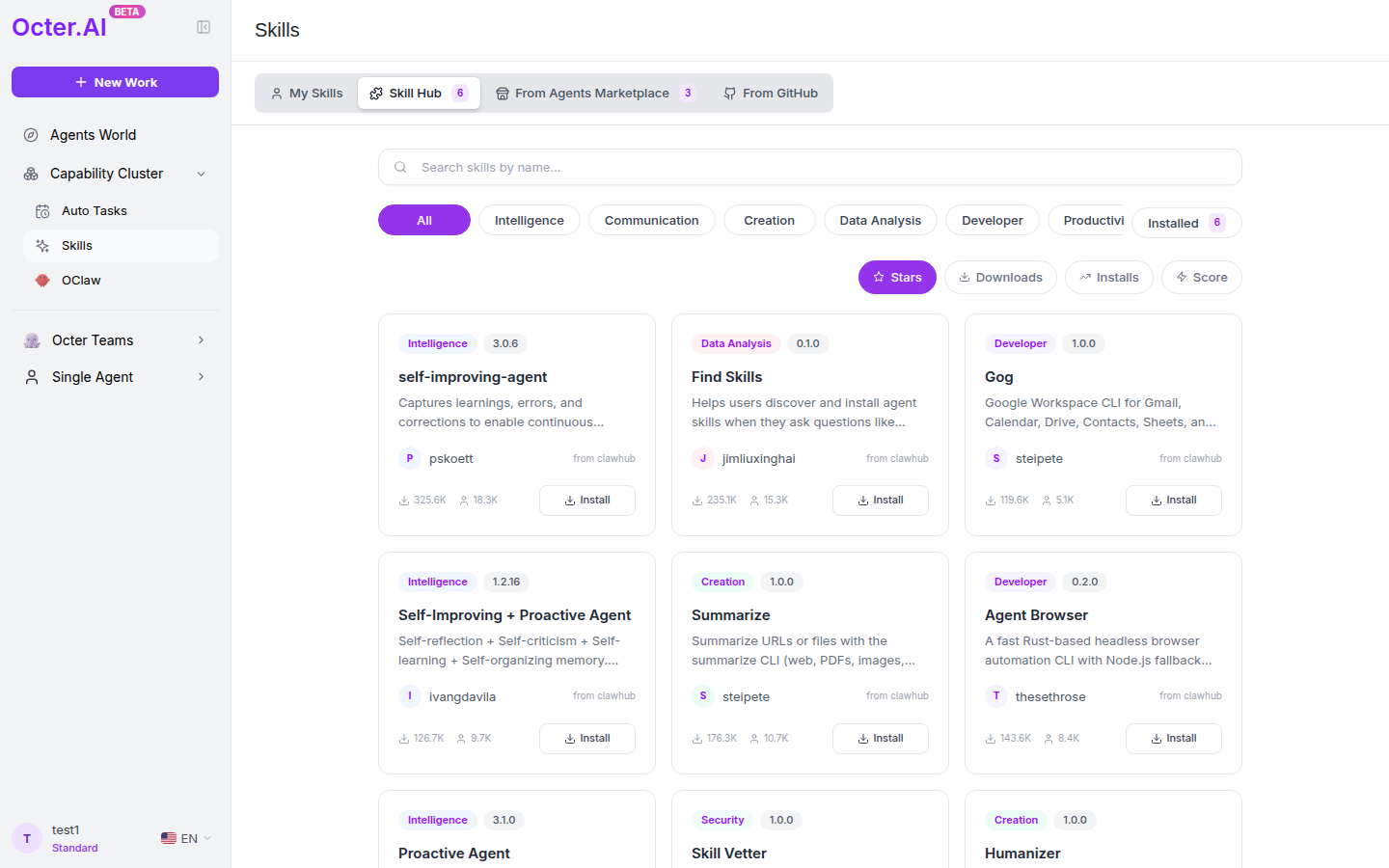
Quatre sources :
- Mes compétences — ce que tu as créé
- Centre de compétences — Le marché de compétences officiel d'Octer (agent d'auto-amélioration / Trouver des compétences / Résumer…)
- Depuis le marché des agents — fourni avec les agents publiés
- Depuis GitHub — maintenu par la communauté sur GitHub
Les compétences externes obtiennent un Installer bouton ; Les sélections de compétences au niveau du projet s'effectuent dans la boîte de dialogue d'édition du projet.
Écrire votre propre compétence: Onglet Mes compétences → Nouvelle compétence. Vous ne savez pas comment ? Le bouton ✨ à côté de la zone de saisie ouvre un guide en 5 étapes : scénario → objectif → règles → exemples → limites.
7.2 Mémoire
Préférences de personnalisation et contexte qui persistent dans toutes les tâches, permettant aux agents de mieux vous comprendre au fur et à mesure que vous les utilisez.
Chemin: avatar en bas à gauche → menu du compte → Mémoire.
La page est une seule grande zone de texte Markdown. En haut à droite, il y a un Activé bascule (active/désactive tout le système de mémoire) et un Modifier bouton.
Ce qui écrit bien:
- Préférence : « Le ton est formel – évitez l’argot Internet. »
- Contexte : "Mon entreprise est un e-commerce transfrontalier axé sur l'Asie du Sud-Est."
- Contrainte dure : "Ne jamais mentionner le concurrent X."
- Ressource : "Mon nom de compartiment S3 est octer-prod-bucket."
Des règles courtes et spécifiques battent les longs essais. Une ligne par fait.
8. Tâches automatiques
Exécutez Octer automatiquement pendant votre absence.
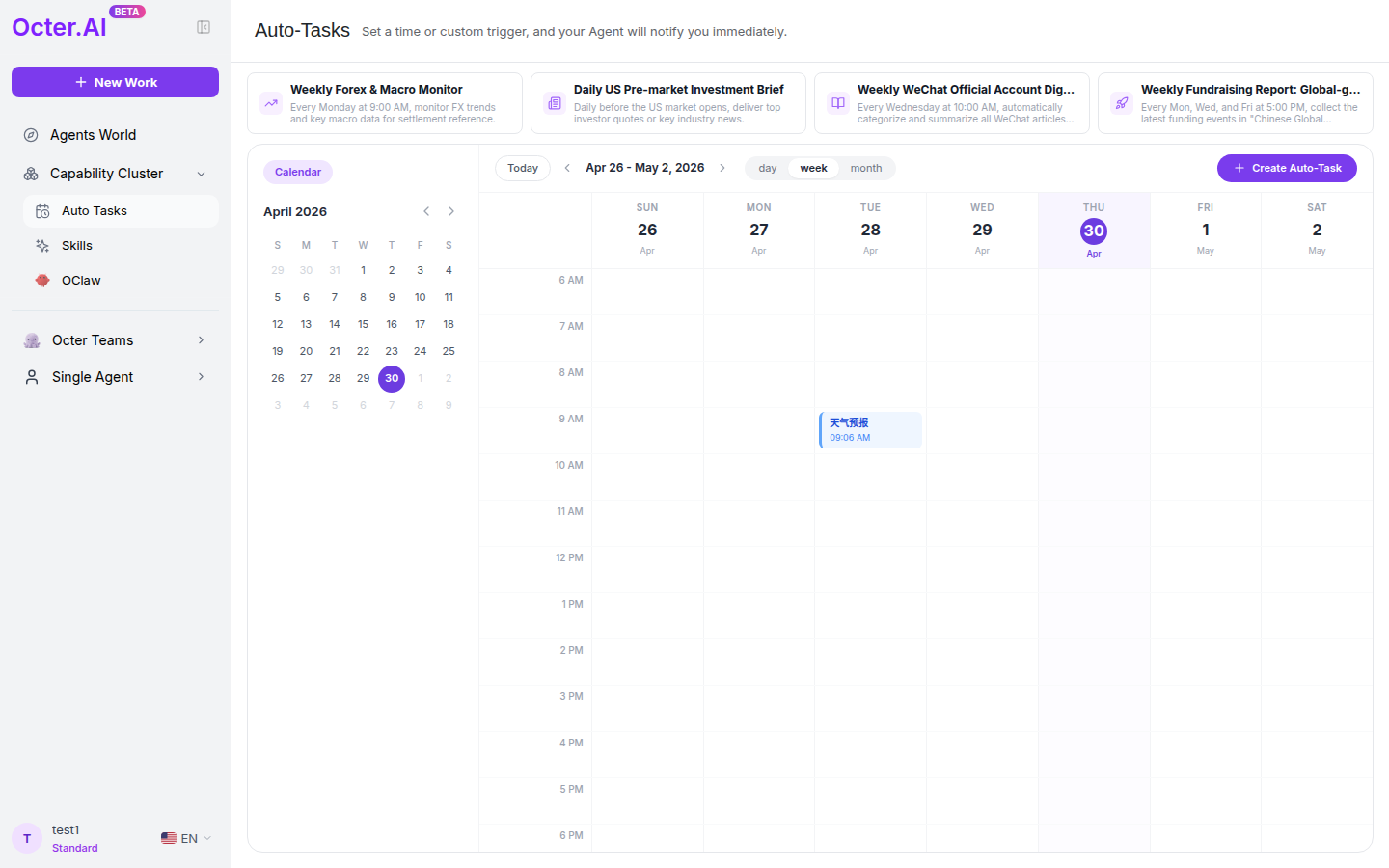
Chemin: navigation gauche → Cluster de capacités → Tâches automatiques.
Une vue du calendrier avec 4 exemples de tâches en haut (cloner en tant que modèle). Cliquez + Créer une tâche automatique en haut à droite pour ouvrir un formulaire demandant une invite, l'heure de la première exécution, la règle de répétition, etc.
Cliquez sur n'importe quel marqueur du calendrier pour voir l'historique des exécutions ; faites un clic droit pour Modifier / Pause / Supprimer. Les modifications affectent uniquement les exécutions futures.
9. OClaw multicanal
Démarrez et recevez des tâches Octer à partir des applications de messagerie.
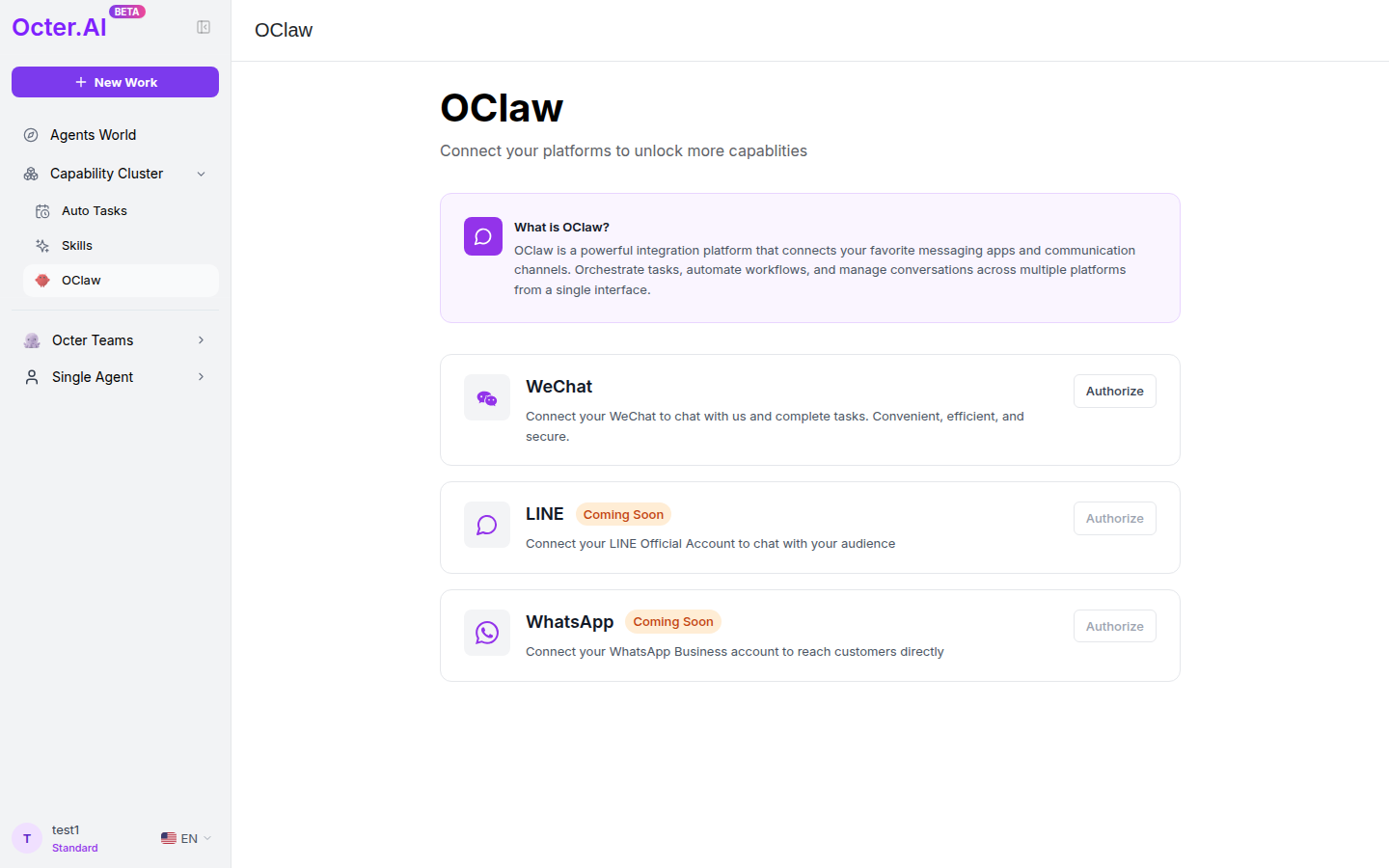
Canaux :
- WeChat ✅ En direct
- LIGNE / WhatsApp ⏳ À venir
Se connecter: Page OClaw → Carte WeChat → Autoriser → scannez le code QR → le statut devient "Connecté".
OClaw ne vous pousse jamais tout seul — un engagement explicite en matière de confidentialité :
| Ce que tu fais | Le comportement d'OClaw |
|---|---|
| Envoyer un message à OClaw dans WeChat | ✅ Exécute la tâche, répond dans WeChat |
| Démarrer une tâche sur octer.ai (web) | ❌ WeChat ne reçoit aucune notification |
| Une tâche est terminée | ❌ Pas de push proactif (sauf si cette tâche a été lancée depuis WeChat) |
Déconnecter: Carte WeChat → Déconnecter. L'historique des conversations reste dans votre compte.
10. Abonnement et crédits
Octer est basé sur le crédit: chaque tâche consomme des crédits ; vous pouvez exécuter un nombre illimité de tâches pendant que vous disposez de crédits.
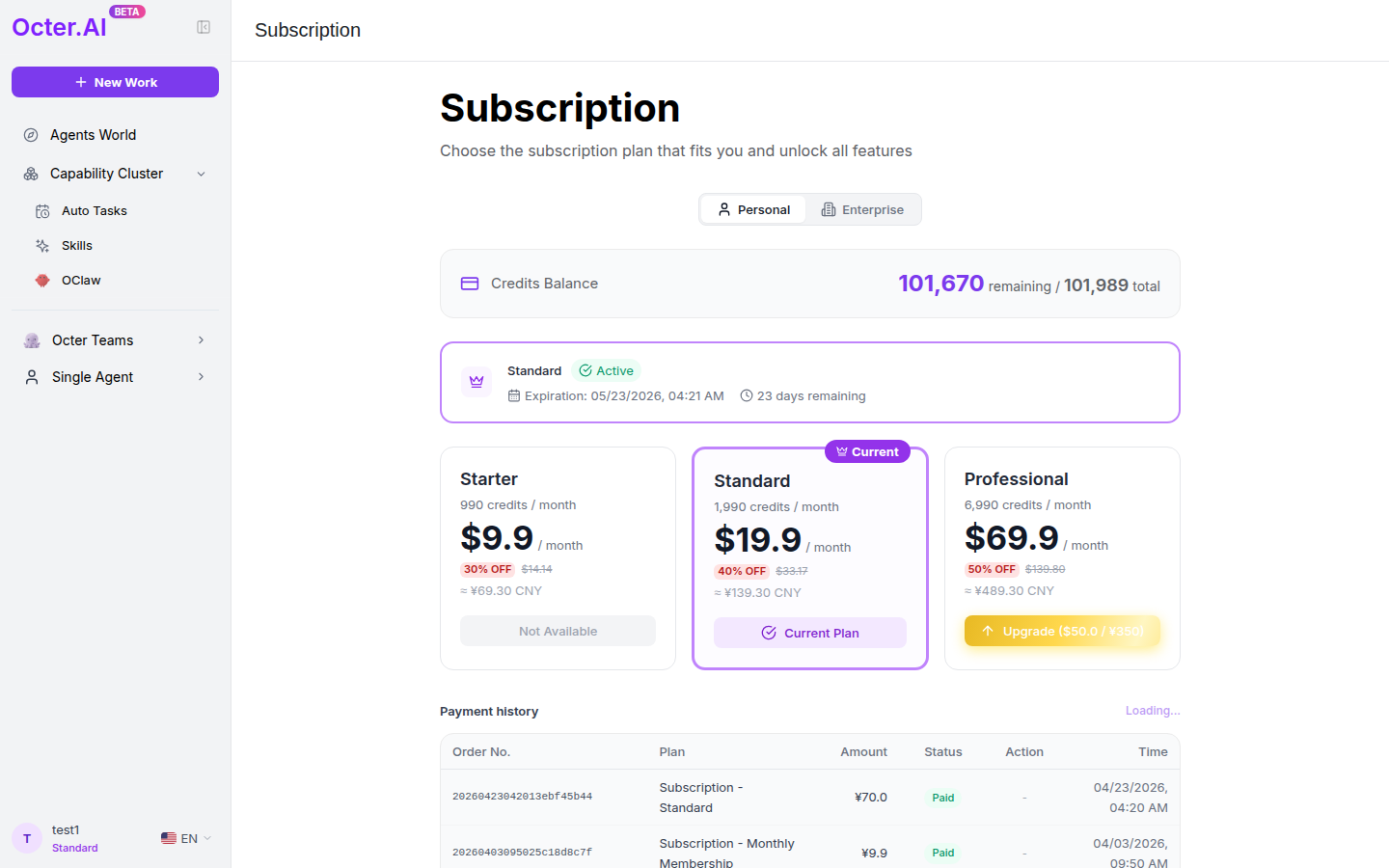
Trois forfaits personnels:
| Planifier | Crédits/mois | Mensuel |
|---|---|---|
| Démarreur | 990 | 9,9 $ |
| Norme | 1 990 | 19,9 $ |
| Professionnel | 6 990 | 69,9 $ |
Les prix et les quotas peuvent changer entre les versions – reportez-vous à la page en direct.
Deux pools de crédits:
- Crédits d'essai gratuits — offert lors de l'inscription (Validité 15 jours), expirent à la fin de la période.
- Crédits d'abonnement — actualiser mensuellement avec l'abonnement, ne te retourne pas.
Les mises à niveau prennent effet instantanément ; les plans inférieurs affichent « Non disponible » – pas de déclassement à mi-cycle.
11. Page Moi
Chemin: avatar en bas à gauche → Moi.
Contient : informations sur le compte, répartition de l'utilisation du crédit et autorisations de tiers (Instagram/Facebook/X/Tik Tok/Xiaohongshu/S3). Chaque carte plateforme possède un bouton statut + Connecter/Déconnecter.
⚠️ La déconnexion d'une plateforme interrompt les compétences associées (par exemple "Publier sur Instagram") pour tout projet qui en dépend.
12. FAQ
J'ai oublié mon mot de passe ? La réinitialisation en libre-service n'est pas prise en charge.
Puis-je arrêter une tâche en cours d’exécution ? Oui : le bouton Envoyer devient un bouton Arrêter pendant l'exécution.
L'auteur original sera-t-il au courant des modifications que j'ai apportées à un clone ? Non. Les deux agents sont complètement indépendants : l'auteur ne voit que la statistique "nombre de clones + 1".
Est-ce qu'OClaw m'enverra des notifications ? Non, vois Article 9.
L'option « Modifier le texte » de Canvas endommagera-t-elle l'image d'origine ? Oui - ça écrase le fichier original. Copiez d'abord les éléments importants.
Les crédits inutilisés sont-ils reportés ? Les crédits d'essai gratuit sont limités dans le temps (« N jours restants ») ; Les crédits d'abonnement sont actualisés mensuellement, ni l'un ni l'autre ne se retourne.
Besoin d'aide supplémentaire ?
Contactez notre équipe d’assistance en indiquant l’adresse e-mail associée à votre compte Octer.