Octer-Hilfezentrum
Erfahren Sie, wie Sie Agents, Teams, Skills, automatische Aufgaben, OClaw, Abonnements und Kontoeinstellungen verwenden.
1. Erste Schritte
Offen https://octer.ai und klicken „Sie haben noch kein Konto? Registrieren Sie sich“ unten auf der Anmeldeseite, um die Anmeldeseite zu öffnen.
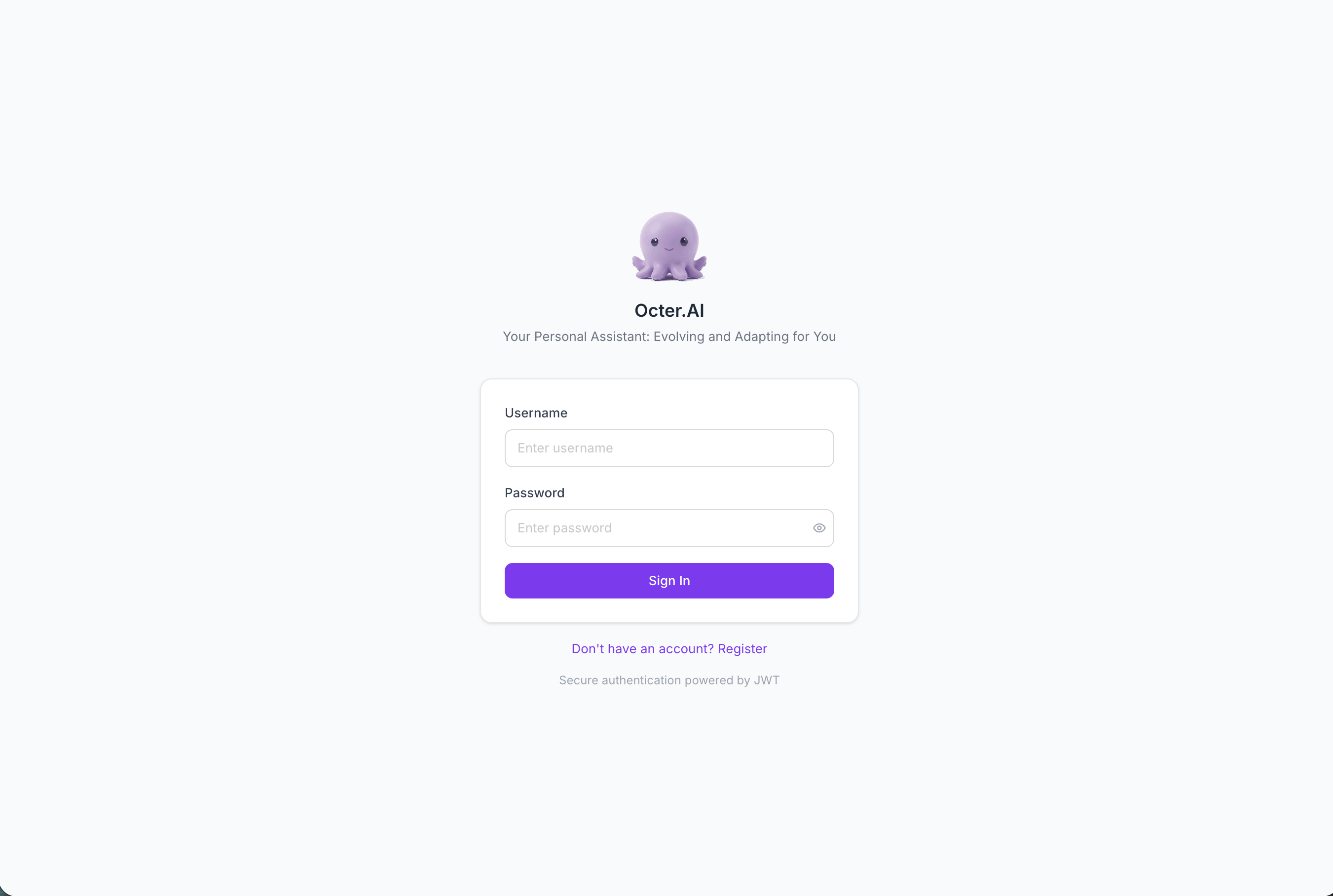
Bei der ersten Anmeldung wird ein dreistufiger Fragebogen geöffnet (Branche → Rolle → KI-Funktionen). Der Fragebogen dient nur dazu, Ihre ersten Empfehlungen zu personalisieren – er schränkt nicht ein, was Sie später tun können.
2. Homepage
Die Homepage ist der zentrale Knotenpunkt von Octer.
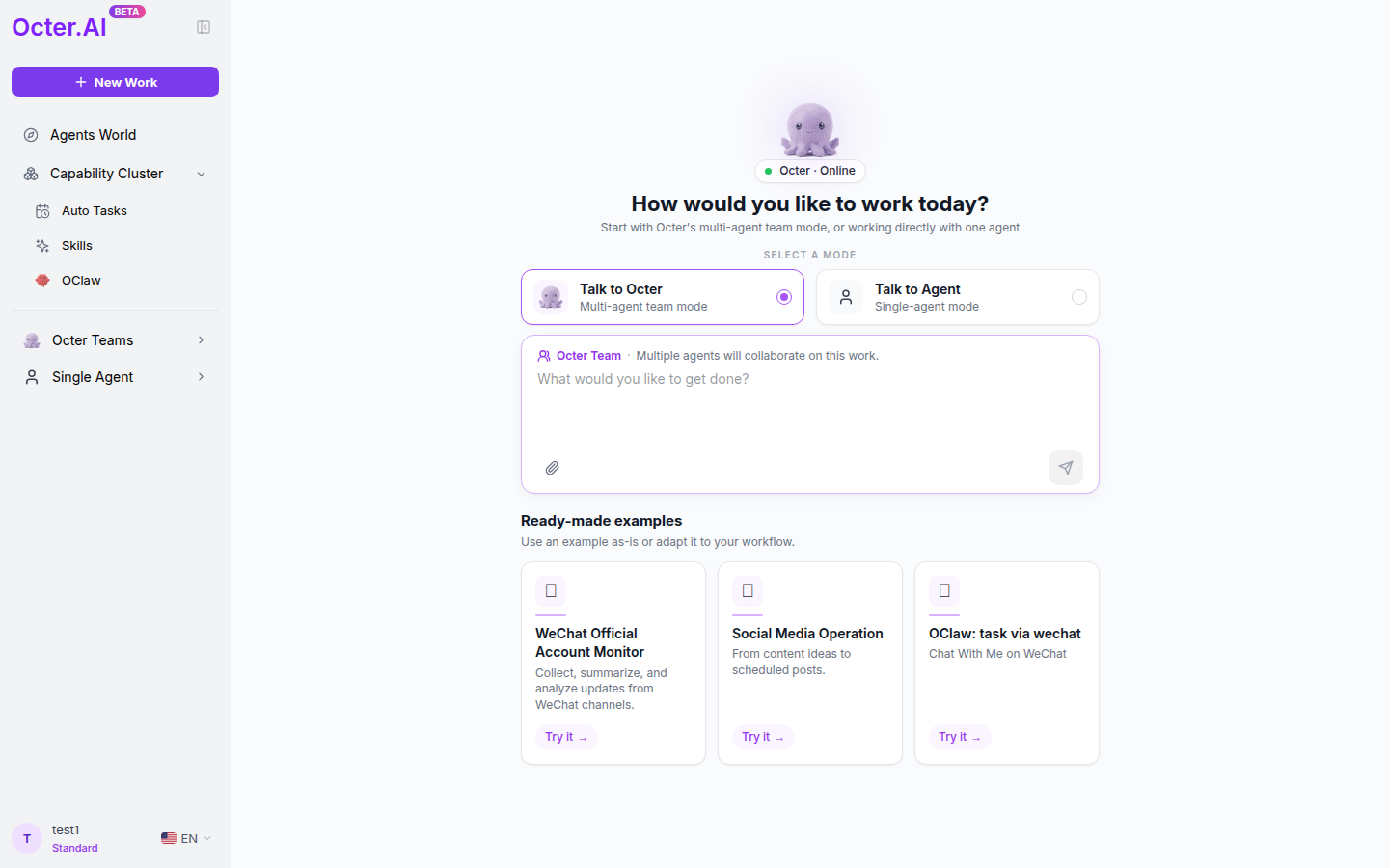
Die zwei Moduskarten Entscheiden Sie, wer die nächste Aufgabe übernimmt:
- Sprich mit Octer — Teammodus mit mehreren Agenten
- Sprechen Sie mit dem Agenten — Einzelagentenmodus
Unter ihnen die 3 vorgefertigte Beispielkarten (WeChat Monitor / Social Media Operation / OClaw) – klicken „Versuchen Sie es →“ für ein One-Click-Erlebnis.
Linke Navigation
| Artikel | Zweck |
|---|---|
| + Neue Arbeit | Öffnet ein Modal „Workflow auswählen“ → Team/Einzelagent auswählen → bringt Sie direkt in die neue Konversation |
| Agentenwelt | Agenten durchsuchen/klonen/verwalten |
| Fähigkeitscluster → Automatische Aufgaben | Führen Sie Agenten nach einem Zeitplan aus |
| Fähigkeitscluster → Fähigkeiten | Funktionen erstellen/installieren |
| Fähigkeitscluster → OClaw | Verwenden Sie Octer in Messaging-Apps |
| Octer-Teams | Aufgaben, die Sie im Teammodus ausgeführt haben (das Neueste zuerst) |
| Einzelagent | Aufgaben, die Sie im Einzelagentenmodus ausgeführt haben |
Klicken Sie unten links auf Ihren Avatar → im Kontomenü (Ich / Speicher / Abonnement / Hilfe / Einstellungen / Abmelden). Daneben befindet sich das Sprach-Dropdown-Menü (Englisch / 简体中文 / 日本語, sofort angewendet).
3. Die zwei Modi
| Wählen | Wann |
|---|---|
| Team | Komplexe Arbeit, die mehrere Rollen erfordert (Schreiben + Design + Überprüfung) |
| Einzelagent | Einfache Aufgaben mit nur einem Ziel (ein Text, eine Übersetzung) |
Modus ist an eine einzige Aufgabe gebunden — Einmal gestartet, kann es nicht mehr geändert werden. Um zu wechseln, eine neue Aufgabe starten: Klicken Sie auf „+ Neue Arbeit“ → Wählen Sie den anderen Modus. Die vorherige Aufgabe läuft im Hintergrund weiter und wird nicht unterbrochen.
4. Single-Agent-Workflow
4.1 Wählen Sie einen Agenten
Agentenwelt → Meine Agenten → klicken Benutzen auf der Karte → Konversationsansicht öffnet sich.
Erstbenutzer klonen normalerweise einen Agenten von Agenten-Marktplatz zuerst (siehe 6.1) und klicken Sie dann auf Verwenden.
4.2 Einen Agenten bearbeiten (Wichtig)
Agentenwelt → Meine Agenten → klicken Bearbeiten auf der Karte → Sie werden zum Agenten weitergeleitet Detailseite im Bearbeitungsmodus. Es gibt 6 bearbeitbare Felder:
| Feld | Zweck |
|---|---|
| Beschreibung | Kurzer Klappentext auf der Karte und in Marktplatzeinträgen |
| Kategorie | Eine von 15 integrierten Kategorien (Allgemein / Produktivität / Forschung / Kreativ / Codierung / Daten / Marketing / Finanzen / Vertrieb / Produkt / Support / Gamedev / Räumlich / Spezialisiert / Strategie) |
| Seele ⭐ | Die des Agenten Kerncharakter und Persönlichkeit – „wer es ist“. Wenn Sie ein Projekt erstellen, wählen Sie eine von 16 MBTI-Voreinstellungen aus (z. B. ENTP) und der Persona-Text wird automatisch ausgefüllt; Sie können den Text in dieser Ansicht auch frei bearbeiten |
| Richtlinien für Agenten ⭐ | Die des Agenten Verhaltensregeln und Grenzen — „wie man sich verhält“, was es tun und was nicht, Ausgabeformat |
| Fähigkeiten | Verfügbare Funktionen |
| Sichtbarkeit | Privat / Öffentlich. Bei der Einstellung „Öffentlich“ können andere Benutzer diesen Agenten in ihrem Octer-Team-Modus verwenden – d. h. es erscheint in der Kandidatenliste, wenn sie ein Team bilden |
Seele sagt „wer es ist“ (z. B. ENTP-basiert: „Sie sind neugierig, lieben es, über Möglichkeiten zu debattieren, haben Spaß daran, Annahmen in Frage zu stellen…“). Richtlinien Sagen Sie „wie Sie sich verhalten sollen“ (z. B. „Titel ≤20 Zeichen mit 1 Emoji; niemals Compliance-Verstöße verwenden; jeden Beitrag mit 3 Hashtags beenden“). Die beiden arbeiten zusammen.
Gespeicherte Änderungen wirken sich aus nur zukünftige Aufgaben; Frühere erledigte Aufgaben bleiben davon unberührt.
4.3 Dateien und Leinwand
Von einer Aufgabe generierte Dateien werden unter angezeigt Dateien Registerkarte rechts in der Konversationsansicht:
- Dokumente / PDFs → klicken → Dateivorschau wird ausgeblendet (herunterladen, löschen).
- Bilder → klicken → öffnet sich Leinwand direkt.
Leinwand
Der integrierte Bildeditor von Octer. Es öffnet sich nur, wenn Sie auf ein Bild klicken — Es öffnet sich nicht automatisch und es gibt keine Schaltfläche „Bearbeiten“ in der Dateivorschau.
Canvas stellt zwei Symbolleisten zur Verfügung:
Untere globale Symbolleiste (immer sichtbar):
| Aktion | Was es bewirkt |
|---|---|
| Hochladen | Bringen Sie mehr Bilder aus lokalen Dateien oder der Zwischenablage auf die Leinwand |
| Generieren | Geben Sie eine Eingabeaufforderung ein. KI generiert ein neues Bild und fügt es der Leinwand hinzu |
| Mark | Aktivieren Sie den Markierungsmodus – ziehen Sie ein Rechteck über einen Bereich eines beliebigen Bildes auf der Leinwand. dieses Rechteck ist als Miniaturbild-Chip über dem Eingabefeld synchronisiert als Kontext für Ihre nächste Nachricht (Sie können mehrere Regionen markieren) |
Schwebende Symbolleiste pro Bild (erscheint, wenn Sie ein Bild auswählen):
| Aktion | Was es bewirkt | Überschreibt das Original? |
|---|---|---|
| Text bearbeiten | OCR erkennt Text im Bild → Klicken Sie auf eine Phrase → Bearbeiten Sie den Text → Beim Senden rendert die KI den neuen Text erneut im Bild | Ja |
| Text korrigieren | Wählen Sie einen Bereich mit verstümmeltem, verschwommenem oder falsch geschriebenem Text aus → KI korrigiert ihn automatisch | Ja |
| Löschen | Dieses Bild von der Leinwand entfernen (die Originaldatei in der Aufgabe bleibt erhalten) | Nein |
Typische Arbeitsabläufe:
- Sprechen Sie über einen Bereich eines Bildes — Markieren Sie ein Rechteck → geben Sie „Diese Region auf Herbsttöne umstellen“ ein → senden. Der Agent erhält den zugeschnittenen Bereich als Kontext.
- Varianten generieren und vergleichen — Klicken Sie mehrmals auf „Generieren“, um verschiedene Versionen nebeneinander zu erhalten, und wählen Sie die beste aus.
- Korrigieren Sie Tippfehler in einem Bild — Das Bearbeiten von Text ist im Abspann weitaus günstiger, als den Agenten zu bitten, das gesamte Bild neu zu zeichnen.
⚠️ Text bearbeiten/Text korrigieren überschreibt die Originaldatei ohne Versionsverlauf. Duplizieren Sie wichtige Assets im Dateiverzeichnis, bevor Sie sie bearbeiten.
4.4 Auf dem Marktplatz veröffentlichen
Drehen Sie im Bearbeitungsmodus der Agentendetailseite um Sichtbarkeit zu Öffentlich → Der Agent erscheint in Agenten-Marktplatz und andere können es klonen. Wechseln Sie zurück zu „Privat“, um es zu entfernen.
5. Octer-Team (Multi-Agent)
Sie beschreiben das Ziel; Octer stellt ein Team zusammen. Drei Phasen:
5.1 Teambildung
Octer analysiert die Aufgabe und zeigt eine Teambildungskarte an, die auf Ihre Genehmigung wartet.
Schlüsselkonzept: Woher kommen die Mitglieder?
Kandidaten werden abgezogen das gesamte Octerweite öffentliche Schwimmbad, konkret:
- Alle Agenten, die Sie selbst erstellt haben (Unabhängig von der Sichtbarkeit werden sie immer für Sie angezeigt.)
- Agenten veröffentlicht (
globally_visible) von anderen BenutzernOcter organisiert sie nach Relevanz in drei Gruppen: Ausgewählt / Empfohlen / Andere — Ausgewählt sind diejenigen, die Octer standardmäßig einbringt, Empfohlen sind auch gute Anpassungen, „Andere“ ist der Rest des relevanten Pools.
Das Fazit: Weitere Agenten erstellen/klonen Agentenwelt und Machen Sie Ihre guten öffentlich bereichert den Kandidatenpool – sowohl für Sie als auch für das breitere Octer-Kooperationsökosystem.
Zum Ein- oder Ausschließen ankreuzen bzw. abwählen → klicken Bestätigen fortfahren, oder Ablehnen erneut zusammenzusetzen (Sie können einen Hinweis wie „Designer hinzufügen“ anhängen, um den nächsten Versuch zu steuern).
5.2 Octers Ansicht
Nach der Bestätigung zeigt der Bildschirm, wie der Orchestrator arbeitet – Zielzerlegung, Versandplan, Abhängigkeiten. Schauen Sie einfach zu; es schreitet automatisch voran.
5.3 Teamarbeit
Jedes Mitglied erhält eine Seite-an-Seite-Karte, auf der es zu sehen ist Untergespräch (Nachrichtenstrom + Toolaufrufe).
- Doppelklicken Sie auf eine Karte / klicken Sie auf ↕ → Erweitern zu Ansicht in voller Breite für Details.
- Klicken Sie oben links auf ←, um zur Mehrmitgliederansicht zurückzukehren.
- Müssen Sie mitten im Lauf Informationen hinzufügen? Geben Sie in das Haupteingabefeld ein: Octer (der Manager) empfängt und leitet es weiter.
Wenn die Aufgabe beendet ist, wird die rechte Spalte mit allen zu erbringenden Leistungen erweitert.
6. Agentenwelt
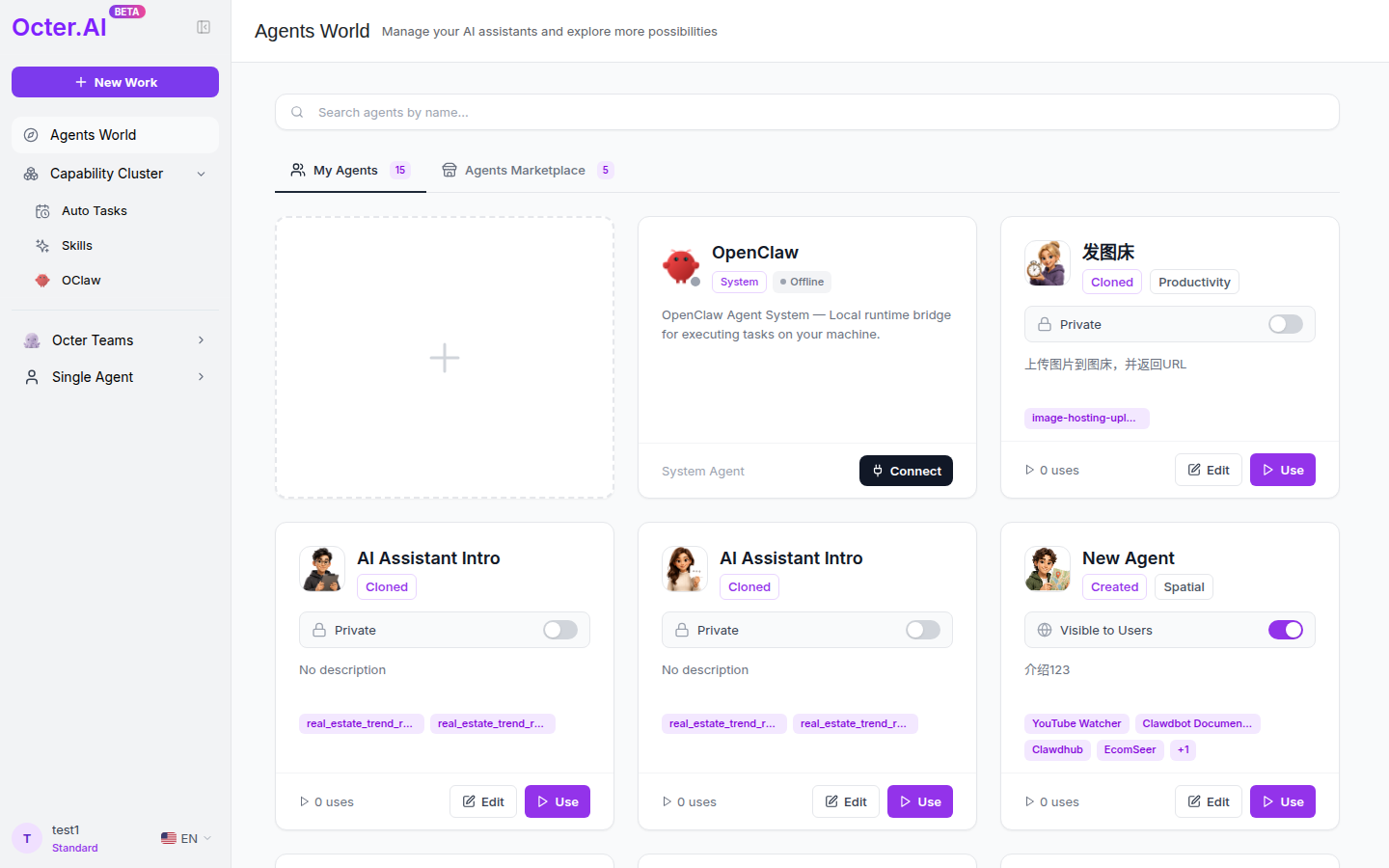
- Meine Agenten – was Sie erstellt haben + was Sie geklont haben + Systemagenten
- Agenten-Marktplatz – von der Community veröffentlichte Agenten
6.1 Klonen vs. Verwenden (das verwirrendste Paar)
| Aktion | Wo es erscheint | Was es bedeutet |
|---|---|---|
| Klonen | Agenten-Marktplatz / Detailseite | Kopieren einen veröffentlichten Agenten in Ihr Konto ein |
| Benutzen | Meine Agenten / Detailseite | Beginnen Sie ein neues Gespräch mit einem Agenten, der Ihnen bereits gehört |
Fließen: Finden Sie einen Agenten auf dem Marktplatz → Klonen → es landet in „Meine Agenten“ → Benutzen → Beginnen Sie mit dem Chatten.
💡 Eine dritte Möglichkeit: als Teammitglied ausgewählt zu werden. Wenn der ursprüngliche Autor einen Agenten auf setzt Öffentlich (Siehe das Feld „Sichtbarkeit“ in 4.2), dieser Agent erscheint in der Kandidaten-Mitglieder-Liste anderer Benutzer, wenn diese im Octer-Team-Modus ein Team bilden – sie können es auswählen ohne Klonen. Dies ist eine der Möglichkeiten, mit denen Octer die gemeinsame Nutzung von Agenten fördert: Wenn Sie Ihren Agenten öffentlich machen, können andere ihn in ihren Team-Workflows verwenden.
Klon ist ein einmaliger Schnappschuss: Nach dem Klonen sind Sie und der ursprüngliche Autor völlig unabhängig – Ihre Änderungen erreichen ihn nicht und ihre Änderungen werden nicht mit Ihnen synchronisiert. Der Autor sieht nur „Klonanzahl + 1“ – nicht, wer Sie sind. Möchten Sie die neueste Version? Nochmals klonen.
Bearbeitbare Felder nach dem Klonen sind in aufgeführt 4.2. Die Urhebernennung ist dauerhaft („Geklont von XXX“).
6.2 Veröffentlichung
Eintragen Ihres Agenten auf der Agenten-Marktplatz Damit andere es entdecken und klonen können, handelt es sich um eine separate, explizite Aktion (ist nicht dasselbe wie das Umschalten der Sichtbarkeit):
- Öffnen Sie die Detailseite des Agenten (Agents World → Meine Agenten → Klicken Sie auf die Karte).
- Klicken Sie auf Veröffentlichen Klicken Sie oben rechts auf die Schaltfläche → das Dialogfeld „Auf dem Marktplatz veröffentlichen“ wird geöffnet.
- Füllen Sie aus: Zusammenfassung, Kategorie, Tags, Titelbild (Andere Felder werden vom Projekt geerbt).
- Senden → das System erstellt ein neues Angebot auf dem Marktplatz → andere können es finden und klonen.
Veröffentlichen ≠ Sichtbarkeit — sie sind unabhängig:
- Sichtbarkeit = Öffentlich (siehe 4.2) steuert, ob Octer-Team-Modus anderer Benutzer kann diesen Agenten auswählen.
- Veröffentlichen listet den Agenten im auf Agenten-Marktplatz Tab, wo andere es können Klonen es. Man kann das eine ohne das andere haben.
Die veröffentlichte Version ist a Momentaufnahme des aktuellen Zustands. Spätere Änderungen werden nicht automatisch synchronisiert. Um den Eintrag zu aktualisieren, bearbeiten Sie ihn auf der Marktplatz-Detailseite (nur für Sie als Autor sichtbar) oder veröffentlichen Sie ihn erneut. Klone, die sich bereits in anderen Konten befinden, sind von der Auflistung unabhängig und werden nicht zurückgerufen.
7. Fähigkeiten und Gedächtnis
7.1 Fähigkeiten
Ein Skill ist die aufrufbare Funktionserweiterung eines Agenten.
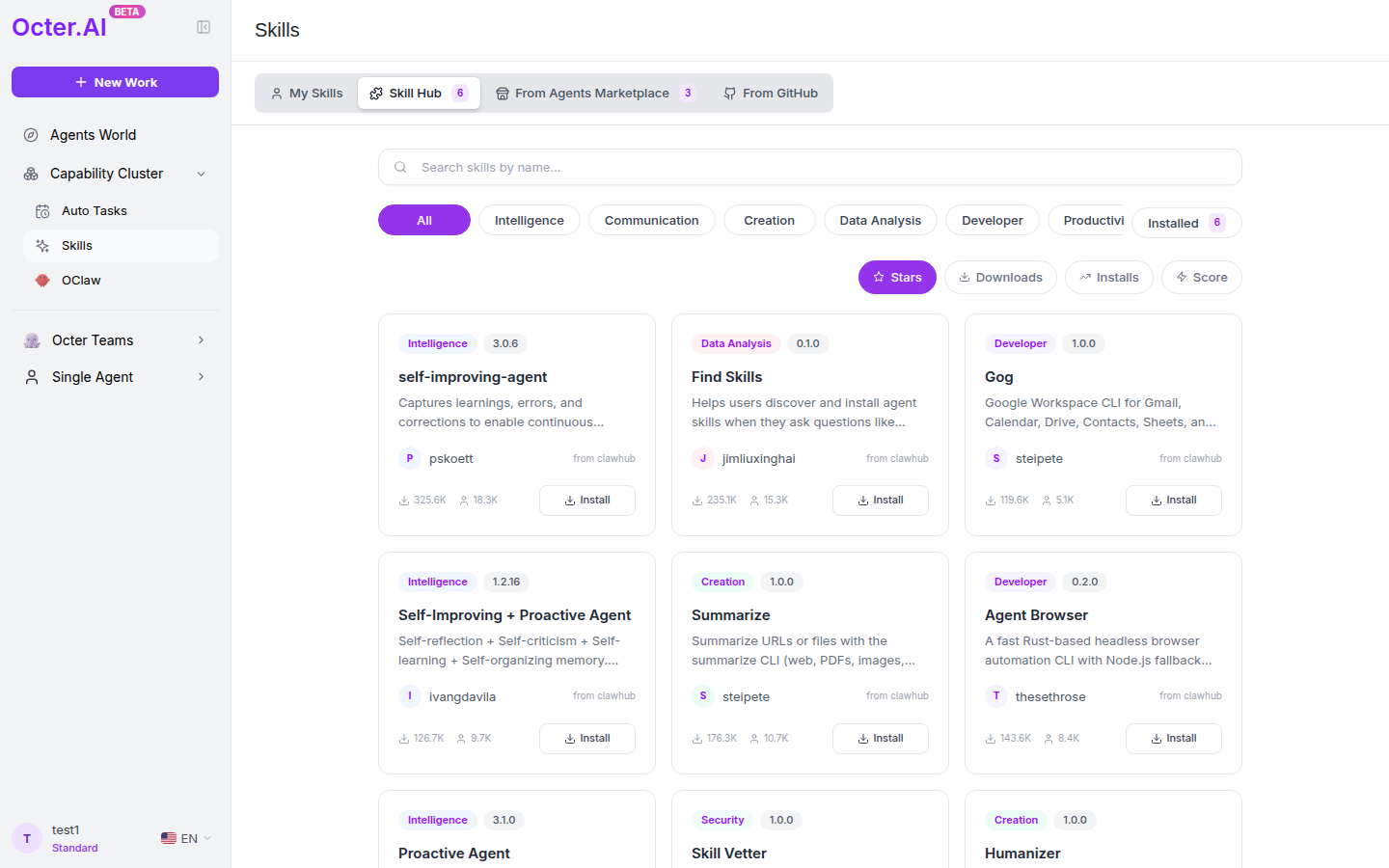
Vier Quellen:
- Meine Fähigkeiten – was du geschaffen hast
- Kompetenzzentrum — Octers offizieller Kompetenzmarktplatz (Selbstverbesserungsagent / Fähigkeiten finden / Zusammenfassen …)
- Vom Agents Marketplace – gebündelt mit veröffentlichten Agenten
- Von GitHub – von der Community auf GitHub verwaltet
Externe Fähigkeiten erhalten eine Installieren Knopf; Die Auswahl von Fertigkeiten auf Projektebene erfolgt im Projektbearbeitungsdialog.
Schreiben Sie Ihre eigenen Fähigkeiten: Registerkarte „Meine Fähigkeiten“ → Neue Fähigkeit. Sie wissen nicht wie? Der ✨-Button neben dem Eingabefeld öffnet eine 5-Schritte-Anleitung: Szenario → Ziel → Regeln → Beispiele → Grenzen.
7.2 Speicher
Personalisierungspräferenzen und Kontext, die über alle Aufgaben hinweg bestehen bleiben – so verstehen Agenten Sie besser, je häufiger Sie sie nutzen.
Pfad: unten links Avatar → Kontomenü → Speicher.
Die Seite ist ein einzelnes großes Markdown-Textfeld. Oben rechts hat ein Aktiviert Umschalten (schaltet das gesamte Speichersystem ein/aus) und an Bearbeiten Taste.
Was schreibt gut:
- Präferenz: „Der Ton ist formell – vermeiden Sie Internet-Slang.“
- Hintergrund: „Mein Unternehmen ist ein grenzüberschreitender E-Commerce-Anbieter mit Fokus auf Südostasien.“
- Harte Einschränkung: „Erwähnen Sie niemals Wettbewerber X.“
- Ressource: „Mein S3-Bucket-Name ist octer-prod-bucket.“
Kurze, spezifische Regeln schlagen lange Aufsätze. Eine Zeile pro Fakt.
8. Automatische Aufgaben
Führen Sie Octer automatisch aus, während Sie weg sind.
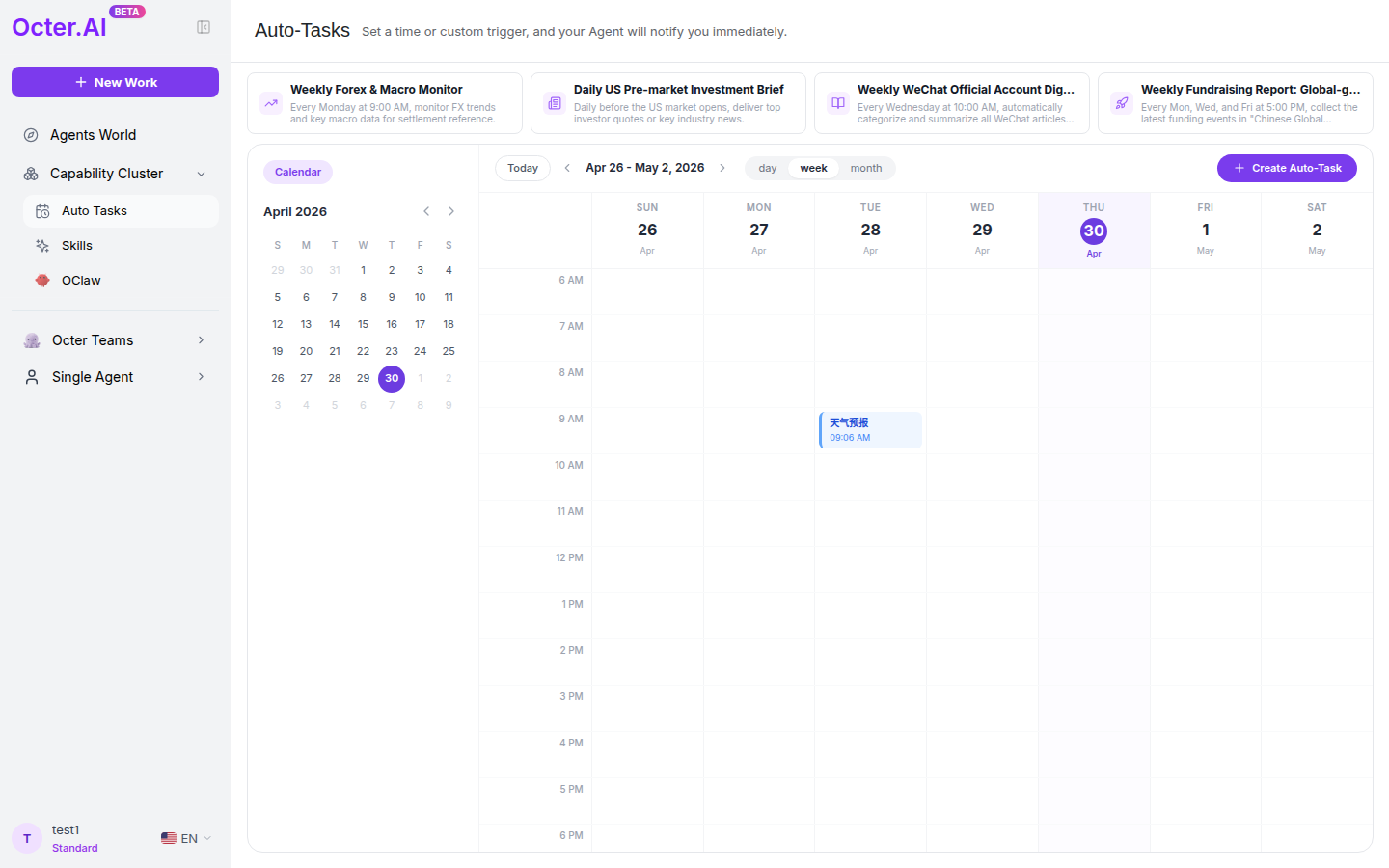
Pfad: linke Navigation → Fähigkeitscluster → Automatische Aufgaben.
Eine Kalenderansicht mit 4 Beispielaufgaben oben (als Vorlage klonen). Klicken Sie + Automatische Aufgabe erstellen Klicken Sie oben rechts auf , um ein Formular zu öffnen, in dem Sie nach der Eingabeaufforderung, der ersten Ausführungszeit, der Wiederholungsregel usw. gefragt werden.
Klicken Sie auf eine beliebige Kalendermarkierung, um den Ausführungsverlauf anzuzeigen. Rechtsklick für Bearbeiten/Pause/Löschen. Änderungen wirken sich nur auf zukünftige Läufe aus.
9. OClaw Multi-Channel
Starten und empfangen Sie Octer-Aufgaben über Messaging-Apps.
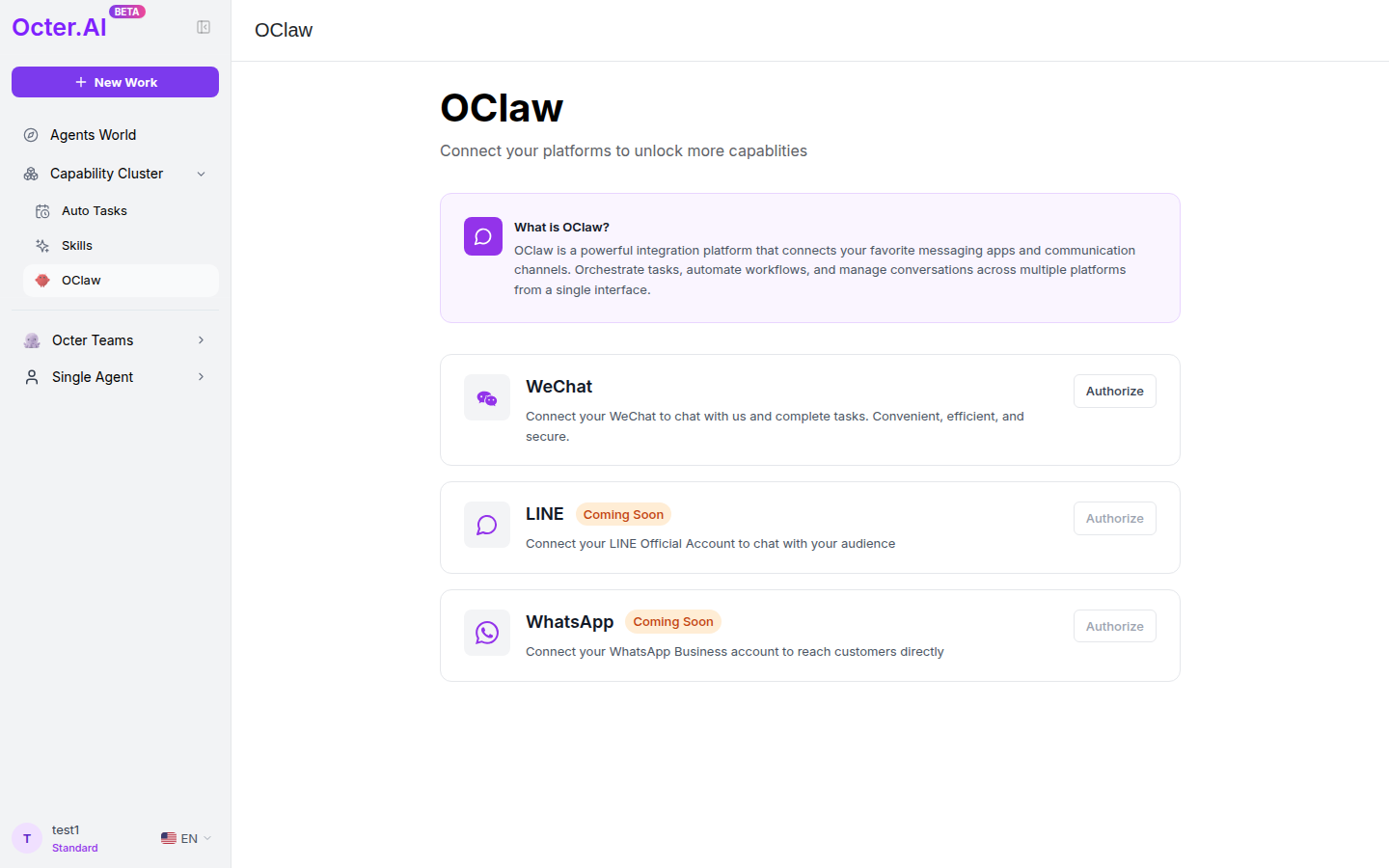
Kanäle:
- WeChat ✅ Live
- LINE / WhatsApp ⏳ Demnächst erhältlich
Verbinden: OClaw-Seite → WeChat-Karte → Autorisieren → QR-Code scannen → Status wird „Verbunden“.
OClaw drängt Sie nie von alleine – eine ausdrückliche Verpflichtung zum Datenschutz:
| Was du tust | OClaws Verhalten |
|---|---|
| Senden Sie OClaw eine Nachricht in WeChat | ✅ Führt die Aufgabe aus und antwortet in WeChat |
| Starten Sie eine Aufgabe auf octer.ai (web) | ❌ WeChat erhält keine Benachrichtigungen |
| Eine Aufgabe wird abgeschlossen | ❌ Kein proaktiver Push (es sei denn, diese Aufgabe wurde über WeChat gestartet) |
Trennen: WeChat-Karte → Verbindung trennen. Der Gesprächsverlauf bleibt in Ihrem Konto.
10. Abonnement und Credits
Octer ist kreditbasiert: jede Aufgabe verbraucht einige Credits; Sie können unbegrenzt Aufgaben ausführen, solange Sie über Credits verfügen.
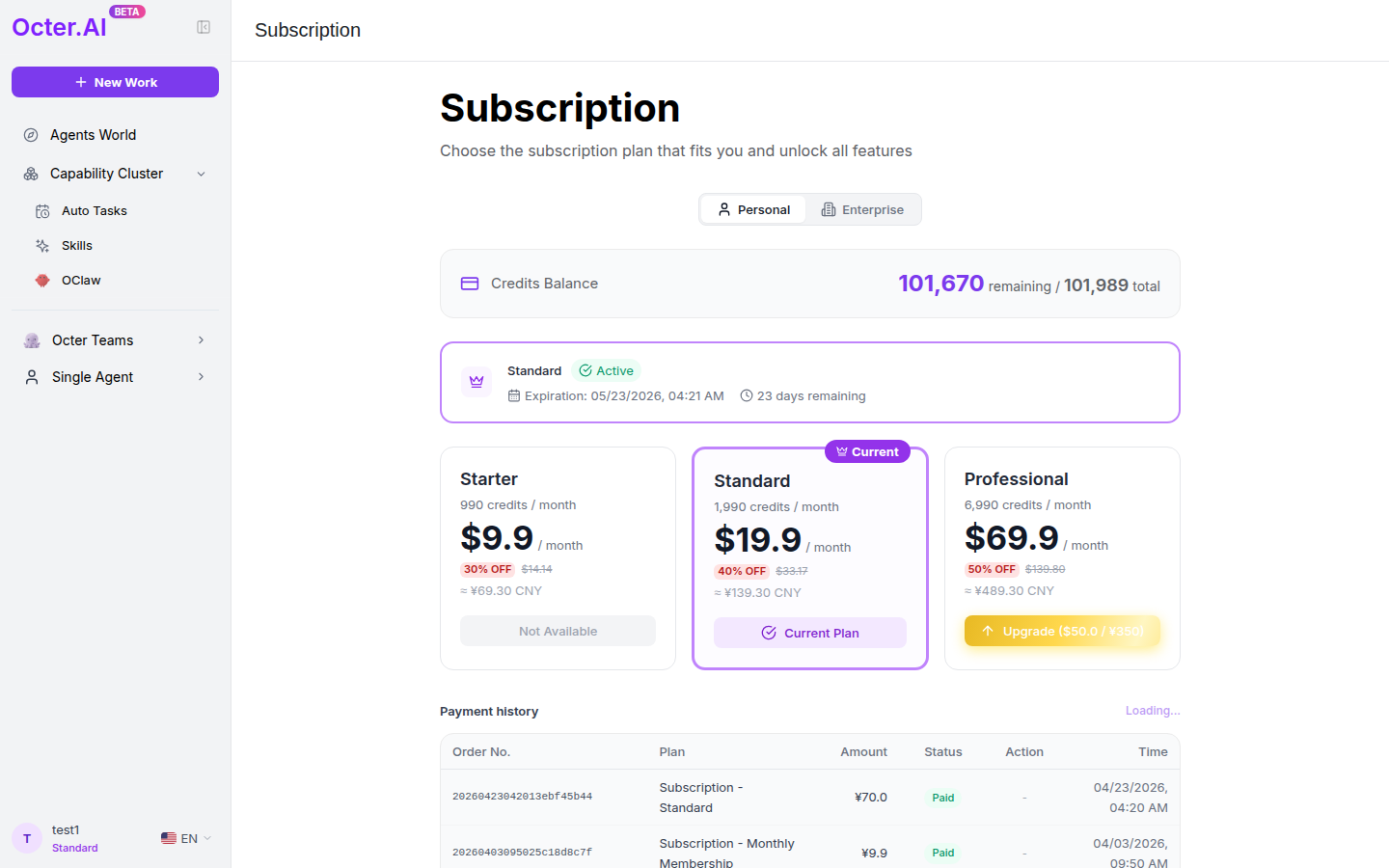
Drei persönliche Pläne:
| Planen | Credits/Monat | Monatlich |
|---|---|---|
| Anlasser | 990 | 9,9 $ |
| Standard | 1.990 | 19,9 $ |
| Professionell | 6.990 | 69,9 $ |
Preise und Kontingente können sich zwischen den Veröffentlichungen ändern – siehe Live-Seite.
Zwei Kreditpools:
- Kostenlose Testguthaben — bei der Anmeldung verschenkt (15 Tage Gültigkeit), verfallen am Ende des Zeitraums.
- Abonnementguthaben — monatlich mit dem Abonnement aktualisieren, nicht umdrehen.
Upgrades werden sofort wirksam; Niedrigere Pläne zeigen „Nicht verfügbar“ – keine Herabstufungen in der Mitte des Zyklus.
11. Ich-Seite
Pfad: Avatar unten links → Ich.
Enthält: Kontoinformationen, Aufschlüsselung der Kreditverwendung usw Berechtigungen Dritter (Instagram / Facebook / X / TikTok / Xiaohongshu / S3). Jede Plattformkarte verfügt über eine Schaltfläche „Status + Verbinden/Trennen“.
⚠️ Durch das Trennen einer Plattform werden verwandte Fähigkeiten (z. B. „Auf Instagram veröffentlichen“) für jedes Projekt, das davon abhängt, unterbrochen.
12. FAQ
Passwort vergessen? Self-Service-Reset wird nicht unterstützt.
Kann ich eine Aufgabe während der Ausführung stoppen? Ja – die Schaltfläche „Senden“ wird beim Ausführen zur Schaltfläche „Stopp“.
Erfährt der ursprüngliche Autor von den Bearbeitungen, die ich an einem Klon vorgenommen habe? Nein. Die beiden Agenten sind völlig unabhängig – der Autor sieht nur die Statistik „Klonanzahl + 1“.
Wird OClaw Benachrichtigungen an mich senden? Nein, sehen Sie Abschnitt 9.
Beschädigt „Text bearbeiten“ von Canvas das Originalbild? Ja – es überschreibt die Originaldatei. Kopieren Sie zuerst wichtige Assets.
Werden ungenutzte Credits übertragen? Das Guthaben für die kostenlose Testversion ist zeitlich begrenzt („N verbleibende Tage“). Abonnementguthaben werden monatlich aktualisiert, keiner rollt um.
Benötigen Sie weitere Hilfe?
Kontaktieren Sie unser Support-Team und geben Sie die mit Ihrem Octer-Konto verknüpfte E-Mail-Adresse an.