Octer 帮助中心
了解 Agent、团队协作、技能、定时任务、OClaw、订阅和账号设置的完整使用方法。
一、开始使用
打开 https://octer.ai → 登录页底部点 "还没有账号?去注册" 进入注册页。
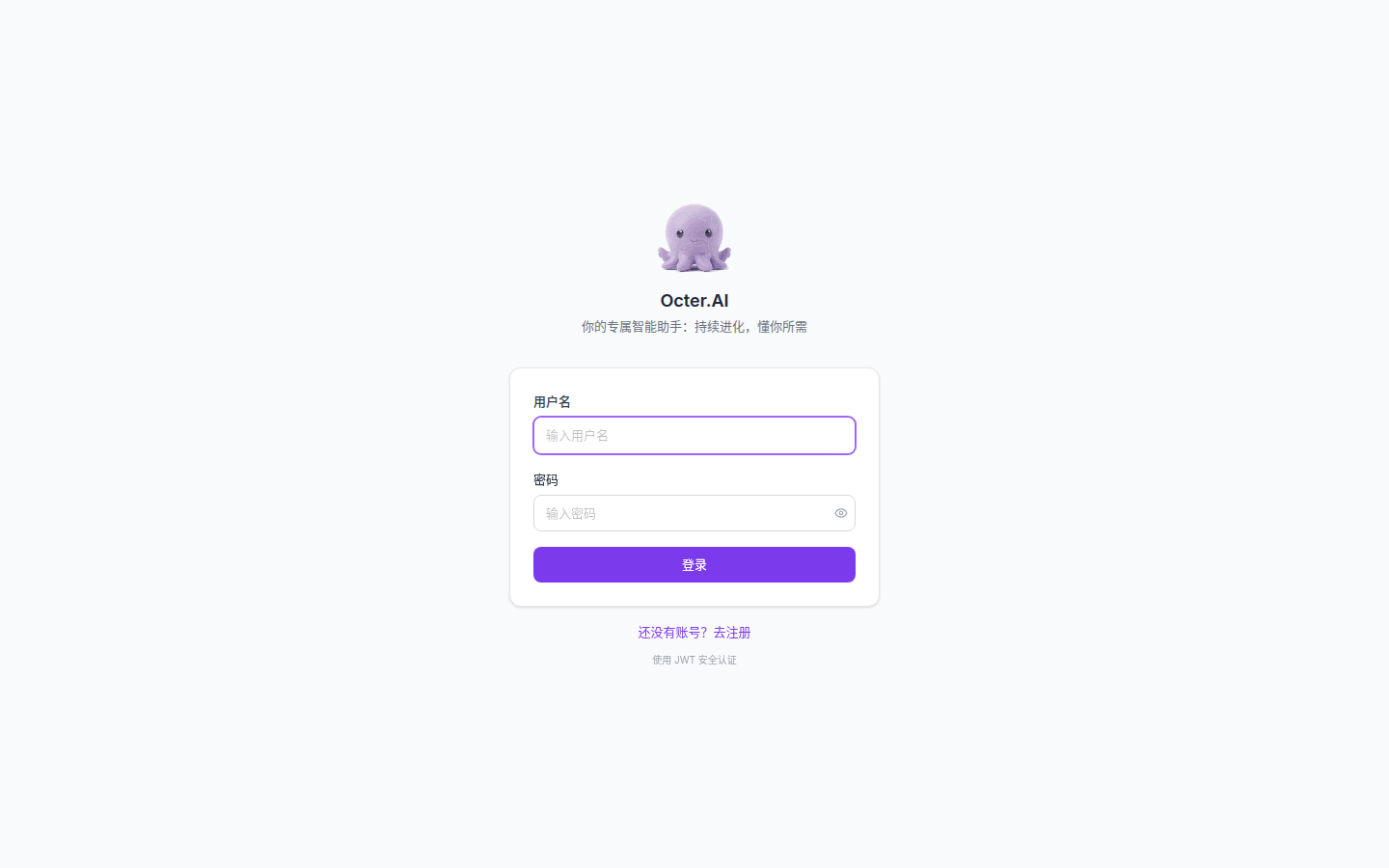
首次登录会出现 3 步入驻问卷(行业 → 角色 → AI 职能)。问卷只用于个性化首次推荐——不会限制你后续可用的功能。
二、主页
主页是 Octer 的入口。
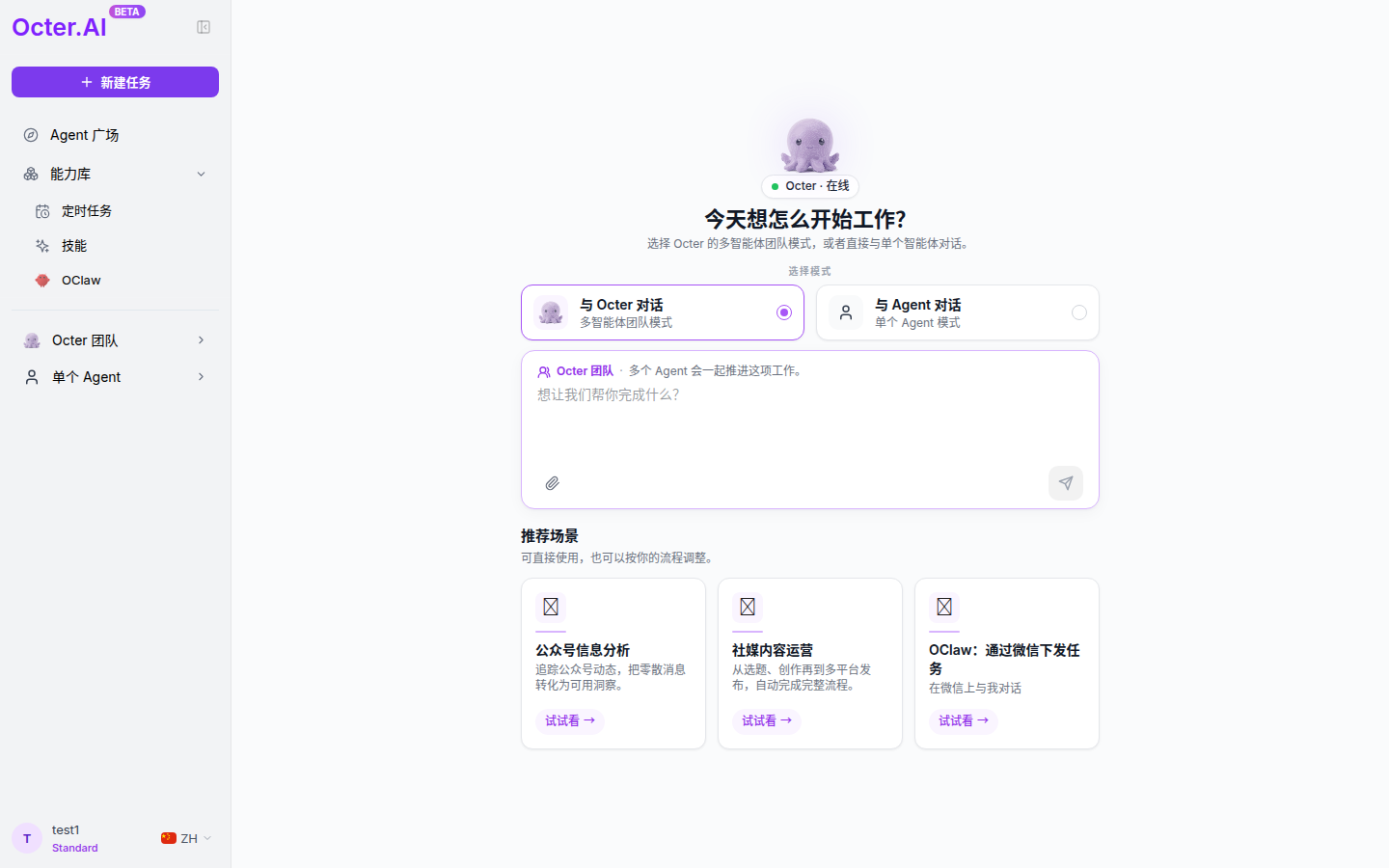
两张模式卡 决定本次任务由谁完成:
- 与 Octer 对话 — 多智能体团队模式
- 与 Agent 对话 — 单 Agent 模式
下方 3 张 推荐场景卡(公众号分析 / 社媒运营 / OClaw)点 "试试看 →" 一键体验。
左侧导航
| 项 | 用途 |
|---|---|
| + 新建任务 | 弹出"选择工作流"弹窗 → 选团队 / 单 Agent → 直接进入新任务对话 |
| Agent 广场 | 浏览 / 克隆 / 管理 Agent |
| 能力库 → 定时任务 | 让 Agent 自动跑 |
| 能力库 → 技能 | 创建 / 安装能力 |
| 能力库 → OClaw | 在微信里用 Octer |
| Octer 团队 | 团队模式下做过的任务列表(按时间倒序) |
| 单个 Agent | 单 Agent 模式下做过的任务列表 |
左下头像点开 → 账户菜单(我的 / 记忆 / 订阅 / 帮助中心 / 设置 / 退出登录)。隔壁有语言下拉(中 / 英 / 日,即时生效)。
三、两种模式
| 选 | 适合 |
|---|---|
| 团队 | 复杂、需要多角色协同(写文 + 配图 + 审核) |
| 单 Agent | 简单、单一目标(一篇文案、一段翻译) |
模式跟一次任务绑定,开始后不能切——想换就起新任务:左上 "+ 新建任务" → 选另一种模式发起。老任务在后台继续跑,不会被打断。
四、单 Agent 工作流
4.1 选用 Agent
Agent 广场 → 我的智能体 → 点卡片上的 "使用" → 进入对话视图开聊。
第一次用通常先到 智能体市场 克隆一个心仪的 Agent(详见 6.1),再点"使用"。
4.2 修改 Agent(重点)
Agent 广场 → 我的智能体 → 点卡片上的 "编辑" → 跳到该 Agent 的详情页编辑模式。可改 6 个字段:
| 字段 | 用途 |
|---|---|
| 描述 | 卡片 / 广场列表的简短介绍 |
| 分类 | 15 个内置类(通用 / 生产力 / 调研 / 创意 / 编程 / 数据 / 营销 / 金融 / 销售 / 产品 / 客服 / 游戏 / 空间 / 专业 / 战略) |
| 灵魂(Soul) ⭐ | Agent 的核心特质与人格——"是谁"。新建项目时从 16 种 MBTI 类型预设里选一个(例如 ENTP),系统自动填入对应的人格描述;编辑时也可以自由修改这段文本 |
| 智能体指令(Guideline) ⭐ | Agent 的行为规则与边界——"怎么做",能/不能、产出格式 |
| 技能 | 可调用的能力库 |
| 可见性 | 私有 / 公开。设为公开后,其他用户可以在他们的 Octer 团队模式下使用此 Agent(组团时它会出现在他们的候选成员里) |
灵魂 写"是谁"(例:基于 ENTP 人格"你充满好奇心、享受辩论与可能性,喜欢挑战既定假设…");指令 写"怎么做"(例:"标题 ≤20 字含 1 个 emoji;禁违规词;末尾给 3 个 hashtag")。两者协同。
修改只对未来任务生效,历史任务不受影响。
4.3 文件与画布
任务产物在对话视图右侧 "文件" 标签下:
- 文档 / PDF → 点击 → 右侧滑出文件预览面板(下载、删除)。
- 图片 → 点击 → 直接打开 画布(Canvas)。
画布(Canvas)
Octer 内置的图片在线编辑器。只通过点击图片打开——不会自动弹,文件预览面板里也没"编辑"按钮。
画布提供两套工具栏:
底部全局工具栏(始终可见):
| 操作 | 功能 |
|---|---|
| Upload | 从本地或剪贴板再上传图片到画布 |
| Generate | 输入 Prompt,AI 直接生成新图,加入画布 |
| Mark | 进入标记模式——拖矩形选画布上某图的区域,矩形会作为缩略图芯片同步到输入框上方,作为下一句对话的上下文(可同时标多个区域) |
悬浮工具栏(点选某张图后出现):
| 操作 | 功能 | 是否覆盖原图 |
|---|---|---|
| Edit text | OCR 识别图中文字 → 点选某段文字 → 直接改文本 → 提交后 AI 把新文字渲染回图 | 是 |
| Fix text | 选一块乱码 / 模糊 / 拼错的文字区域 → AI 自动修正 | 是 |
| 删除 | 把这张图从画布拿走(任务里的原文件保留) | 否 |
典型用法:
- 针对图片局部对话——在图上画 Mark → 输入框打字"把这块换成秋天色调" → 发送 → Agent 收到带矩形截图的上下文。
- 批量生成 + 比较——多次点 Generate 让 AI 出几个版本,画布上并排放着比较,选最好的。
- 修文字错别字——Edit text 比让 Agent 重新画整张图省积分得多。
⚠️ Edit text / Fix text 会直接覆盖原文件,没有版本历史。重要图先在文件目录里复制一份再改。
4.4 发布到广场
在 Agent 详情页编辑界面把可见性切到 "公开" → 这个 Agent 出现在 智能体市场 Tab,他人可克隆。切回"私有"即下架。
五、Octer 团队(多智能体)
你提需求,Octer 组队执行。三个阶段:
5.1 团队组建(Team Formation)
Octer 分析任务后弹"团队组建卡"等你确认。
关键概念:成员从哪儿来?
团队的候选成员从**整个 Octer 平台的"公开池"**抽取,具体包括:
- 你自己创建的所有 Agent(不论是否设为公开都会出现)
- 其他用户设为公开(globally_visible)的 Agent
Octer 根据任务相关性把它们分三组展示:已选 / 推荐 / 其它——已选是 Octer 默认带入团队的、推荐是它觉得也很合适的候选、其它是池里其余的相关 Agent。
这意味着:你在 Agent 广场 里多创建/克隆几个 Agent、并把好用的设为公开——下次组团时候选会更丰富、整个平台的协作生态也更强。
操作:勾选/取消勾选 Agent → 点 "确认" 进入下一阶段,或 "拒绝" 让 Octer 重组(追加一句"再加个设计师"可以引导重组方向)。
5.2 Octer 编排(Octer's View)
确认后画面切到编排引擎工作中——目标分解、分派方案、依赖关系。只需观看,自动推进。
5.3 团队执行(Team Working)
每个成员一张卡片并排显示,卡片里是该成员的子对话(消息流 + 工具调用)。
- 双击卡片 / 点 ↕ 箭头 → 展开为全宽视图看细节。
- 左上 ← 返回多成员视图。
- 中途想补充信息?底部主输入框发消息,Octer 管理员接收并决定如何分发。
任务结束时右列展开"最终输出"集中显示所有交付物。
六、Agent 广场
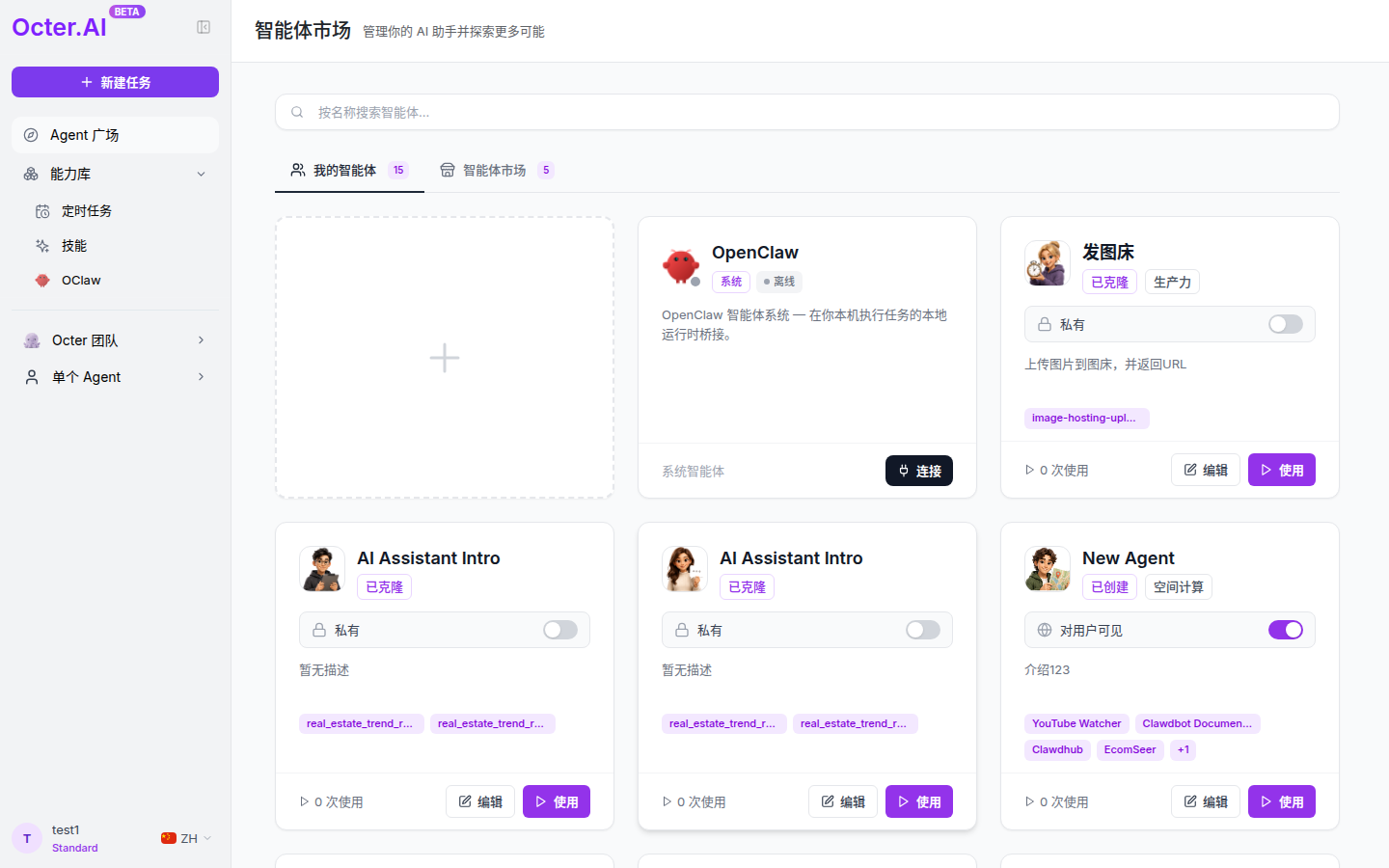
- 我的智能体 — 你创建的 + 你克隆的 + 系统智能体
- 智能体市场 — 社区公开发布的 Agent
6.1 克隆 vs 使用(最易混)
| 动作 | 出现位置 | 含义 |
|---|---|---|
| 克隆 | 智能体市场 / 详情页 | 把别人发布的 Agent 复制到我账号 |
| 使用 | 我的智能体 / 详情页 | 基于一个我已有的 Agent 发起新对话 |
流程:在市场看到心仪的 Agent → 克隆 → 进入"我的智能体" → 使用 → 对话。
💡 第三种可能性:作为团队成员被使用——如果一个 Agent 被原作者设为公开(见 4.2 修改 Agent 的"可见性"字段),那么其他用户在他们的 Octer 团队模式下组团时,这个 Agent 会出现在候选成员里,可以直接被选用而无需克隆。这是 Octer 鼓励 Agent 共享的方式之一——你公开自己的 Agent,他人就可以在团队任务里调用它来发挥作用。
克隆是一次性快照:之后你和原作者完全独立——你改不影响他,他改也不会同步给你。原作者只看到"克隆数 +1",不知道你是谁。要原作者最新版只能再克隆一次。
可改字段见 4.2。作者署名永远是原作者,标记"克隆自 XXX"。
6.2 发布
要把自己的 Agent 公开到智能体市场让别人能看到、克隆,是一个独立的"发布"动作(不是简单切可见性):
- 进入该 Agent 的详情页(Agent 广场 → 我的智能体 → 点卡片打开详情页)。
- 点详情页右上的 "发布" 按钮 → 弹出"发布到市场"配置窗。
- 填写:简介、分类、标签、封面图(其它字段会自动从项目继承)。
- 提交 → 系统在市场里创建一条新的 listing(市场条目)→ 别人能看到并克隆。
发布 vs 可见性 是两件事:
- 可见性 = 公开(4.2)控制的是"其他用户的 Octer 团队模式能否选用你这个 Agent"。
- 发布则是把这个 Agent 在智能体市场 Tab 列出条目供他人克隆。两者独立:你可以只公开不发布、只发布不公开、或两者都做。
发布版本是当下状态的快照。本地后续修改不会自动同步——要更新市场条目,需要在市场详情页(仅作者可见的"编辑"按钮)里手动改、或重新发布。已经被别人克隆走的副本与市场条目独立,不会被回收。
七、技能与记忆
7.1 技能(Skills)
技能 = Agent 能调用的能力扩展。
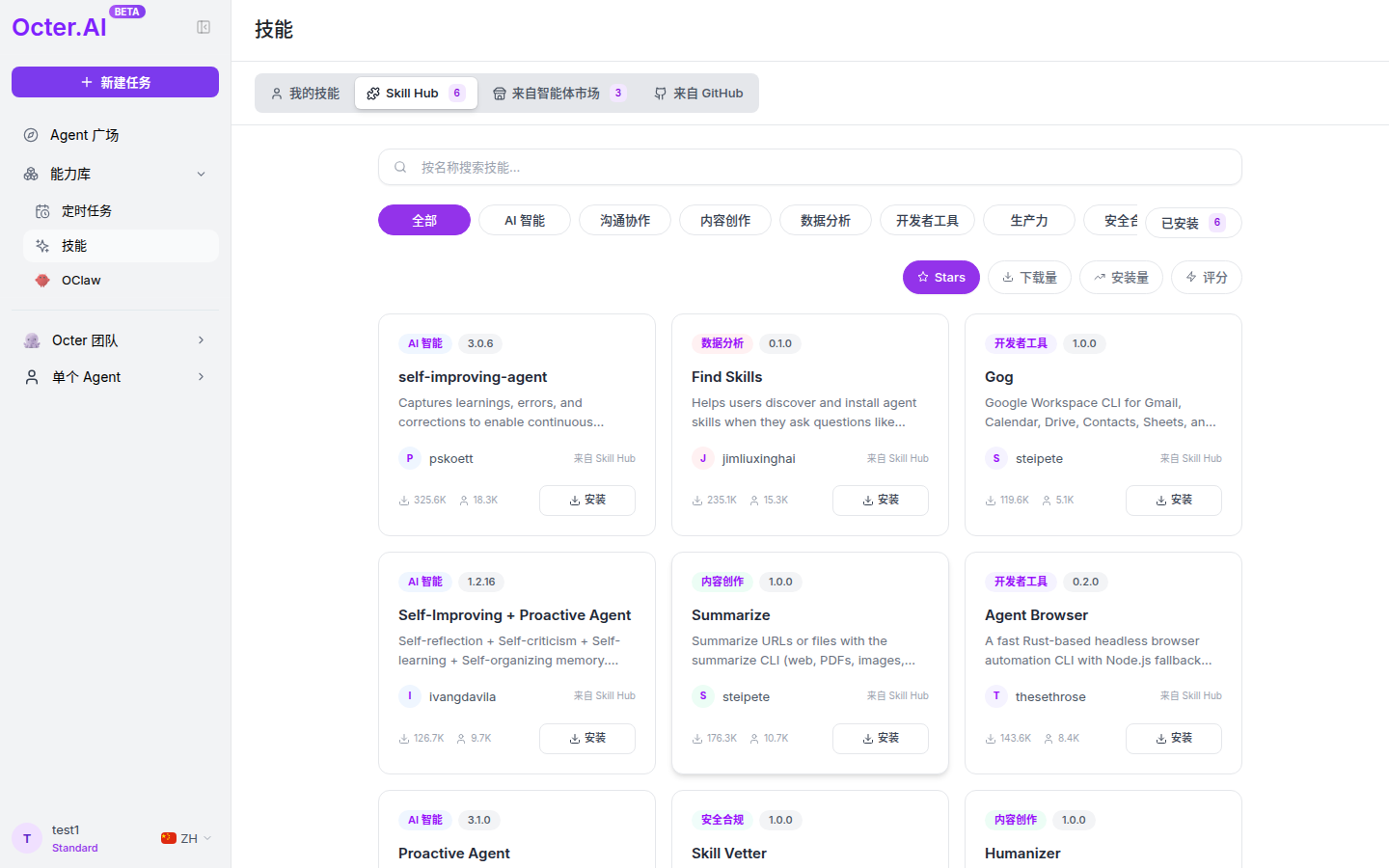
四个来源:
- 我的技能 — 自己创建的
- Skill Hub — Octer 官方技能市场(self-improving-agent / Find Skills / Summarize…)
- 来自智能体市场 — 跟随 Agent 一起发布的
- 来自 GitHub — 社区维护的
外部技能点 "安装" 进我的库;项目里通过编辑可以增删该项目的可用技能。
自己写技能:我的技能 Tab → "新建技能"。不会写?输入框旁的 ✨ 按钮打开五步法引导:场景 → 目标 → 规则 → 示例 → 边界。
7.2 记忆(Memory)
跨任务保存的个人偏好与上下文,让 Agent 越用越懂你。
路径:左下头像 → 账户菜单 → 记忆。
页面就是一个大 Markdown 文本框:右上角 "已启用" toggle 开关整个记忆系统、"编辑" 按钮进入编辑保存。
写什么有效:
- 偏好:"语气偏正式,不要用网络流行语"
- 背景:"公司是跨境电商,主营东南亚"
- 硬约束:"不能提到竞品 X"
- 资源:"S3 桶名是 octer-prod-bucket"
短而具体的规则比长篇大论有效。一行一件事即可。
八、定时任务
让 Octer 在你不在时自动跑。
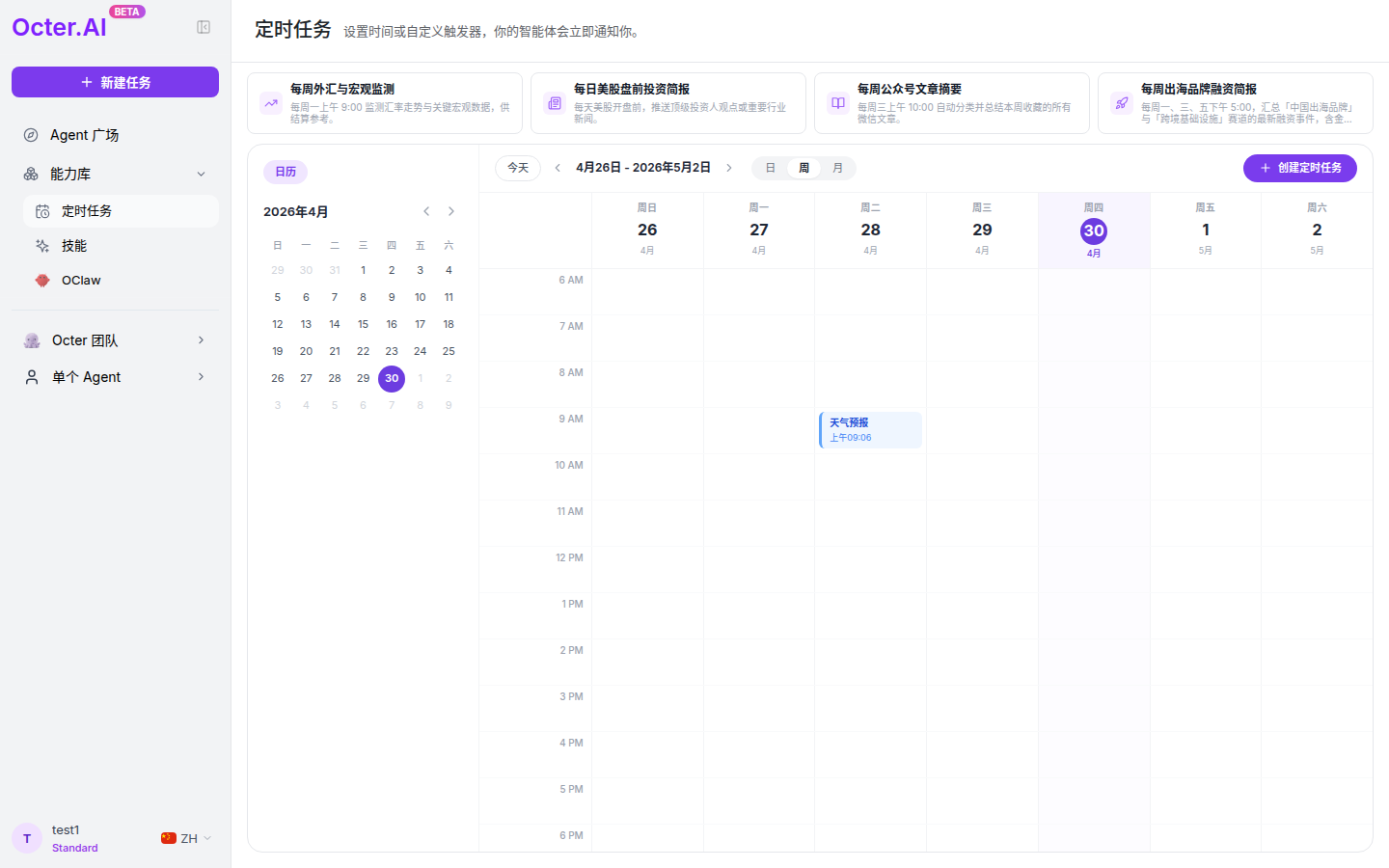
路径:左侧 能力库 → 定时任务。
页面是日历视图,顶部有 4 个示例可一键复制为模板。点右上角 "+ 创建定时任务" 弹表单填提示词、首次执行时间、重复规则等。
点日历某标记看历史执行;右键菜单:编辑 / 暂停 / 删除。编辑只对未来执行生效。
九、OClaw 多渠道
让 Octer 通过消息应用发起 / 接收任务。
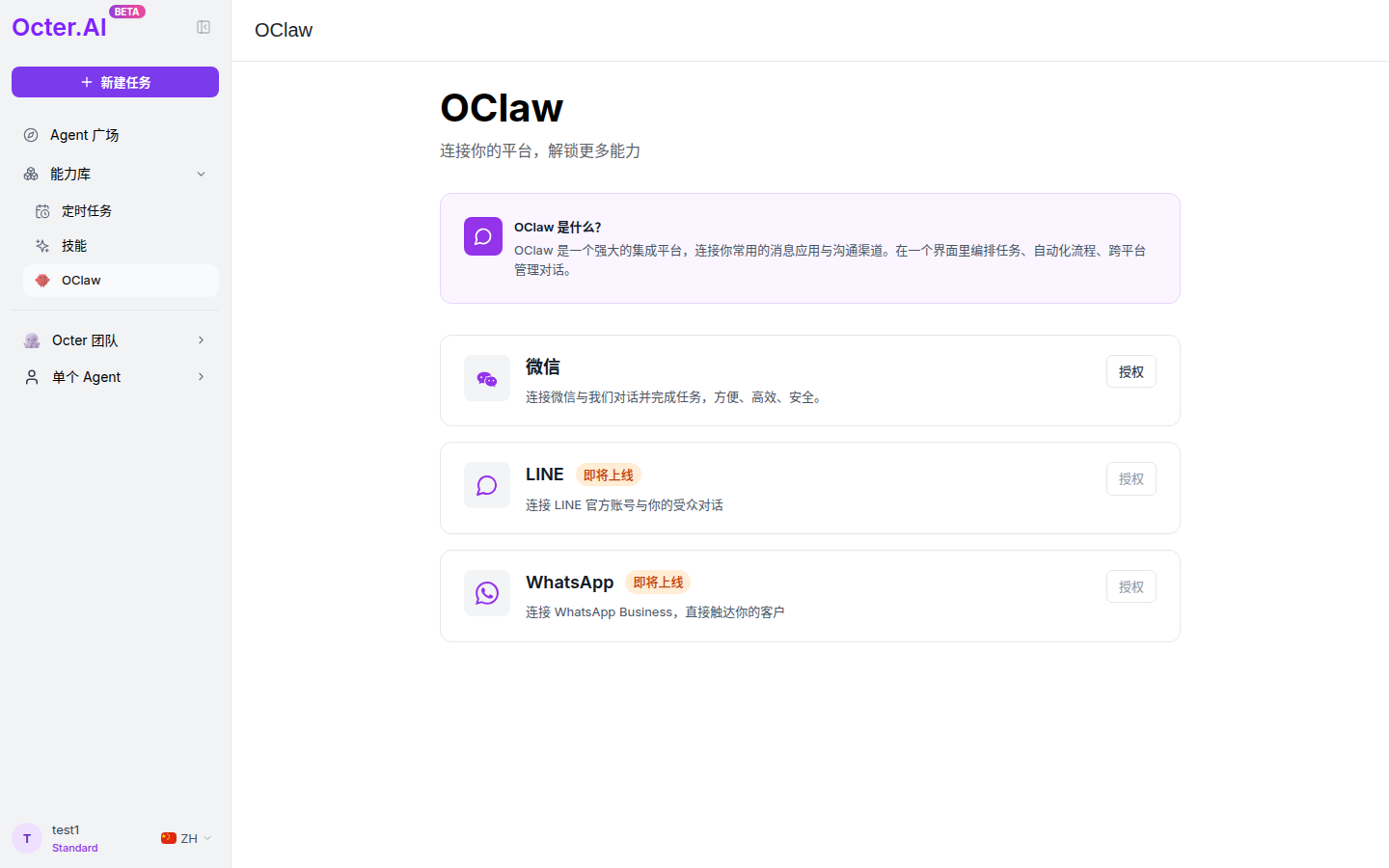
支持渠道:
- WeChat ✅ 已上线
- LINE / WhatsApp ⏳ 即将上线
连接:OClaw 主页 → 微信卡片 → "授权" → 弹窗微信扫码 → 状态变"已连接"。
OClaw 不会主动推送给你——这是 Octer 对隐私边界的明确承诺:
| 你做的事 | OClaw 行为 |
|---|---|
| 微信里主动给 OClaw 发消息 | ✅ 接收任务,微信里回复 |
| 在网页里发起任务 | ❌ 微信不收到任何通知 |
| 任务完成 | ❌ 微信不主动推送(除非任务从微信发起的) |
解绑:微信卡片点"断开",历史对话保留在账号下。
十、订阅与积分
Octer 采用积分制:每次任务消耗一定积分,积分用完前无限发起任务。
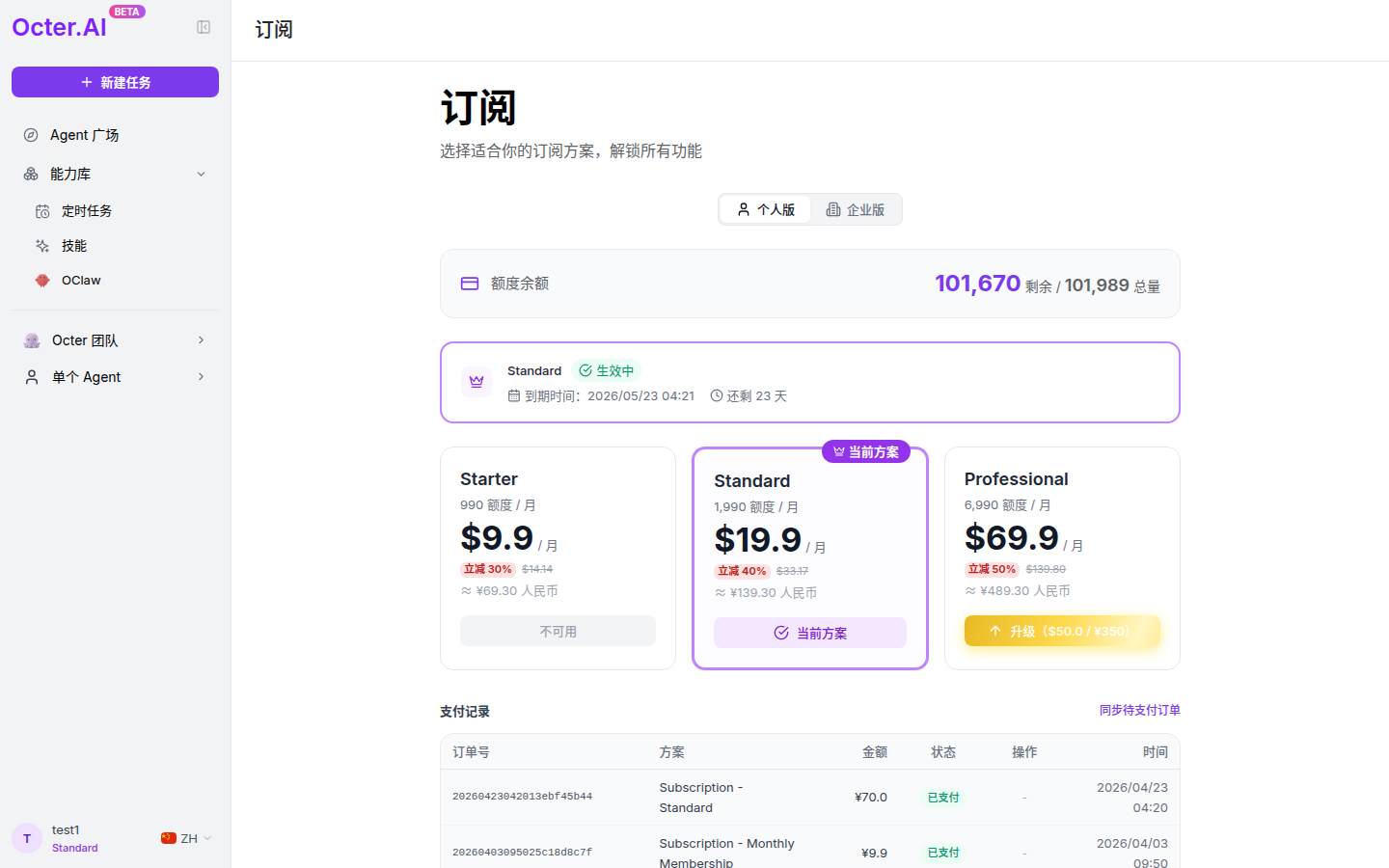
个人版三档:
| 方案 | 月度积分 | 月费 |
|---|---|---|
| Starter | 990 | $9.9 |
| Standard | 1,990 | $19.9 |
| Professional | 6,990 | $69.9 |
价格与积分配额可能调整,请以页面实时显示为准。
两类积分:
- 免费额度 — 注册赠送(有效期 15 天),到期清零。
- 订阅积分 — 每月随订阅刷新,不滚存。
升级即时生效,比当前低的方案不可用(到期自然回退)。
十一、我的页面
路径:左下头像 → 我的。
包含:账号信息、积分用量明细、第三方平台授权(Instagram / Facebook / X / TikTok / 小红书 / S3)。每个平台卡片:状态 + 连接 / 解除按钮。
⚠️ 解除授权后相关技能(如"发布到 Instagram")会无法工作。
十二、FAQ
忘记密码? 不支持自助找回。
任务能中止吗? 可以——发送按钮在执行中变停止。
克隆后我改东西原作者会知道吗? 不会。两个 Agent 完全独立,原作者只看到"克隆数 +1"。
OClaw 会主动推送吗? 不会,详见 第九章。
画布"Edit text"会破坏原图吗? 是的,会直接覆盖原文件。重要图先复制。
积分会滚到下个月吗? 免费额度按"剩 N 天"到期清零;订阅积分按月刷新,不滚存。
仍然需要帮助?
请联系支持团队,并提供与你的 Octer 账号关联的邮箱地址。