Central de Ajuda da Octer
Aprenda a usar agentes, equipes, habilidades, tarefas automáticas, OClaw, assinaturas e configurações da conta.
1. Primeiros passos
Abrir https://octer.ai e clique "Não tem uma conta? Cadastre-se" na parte inferior da página de login para abrir a página de inscrição.
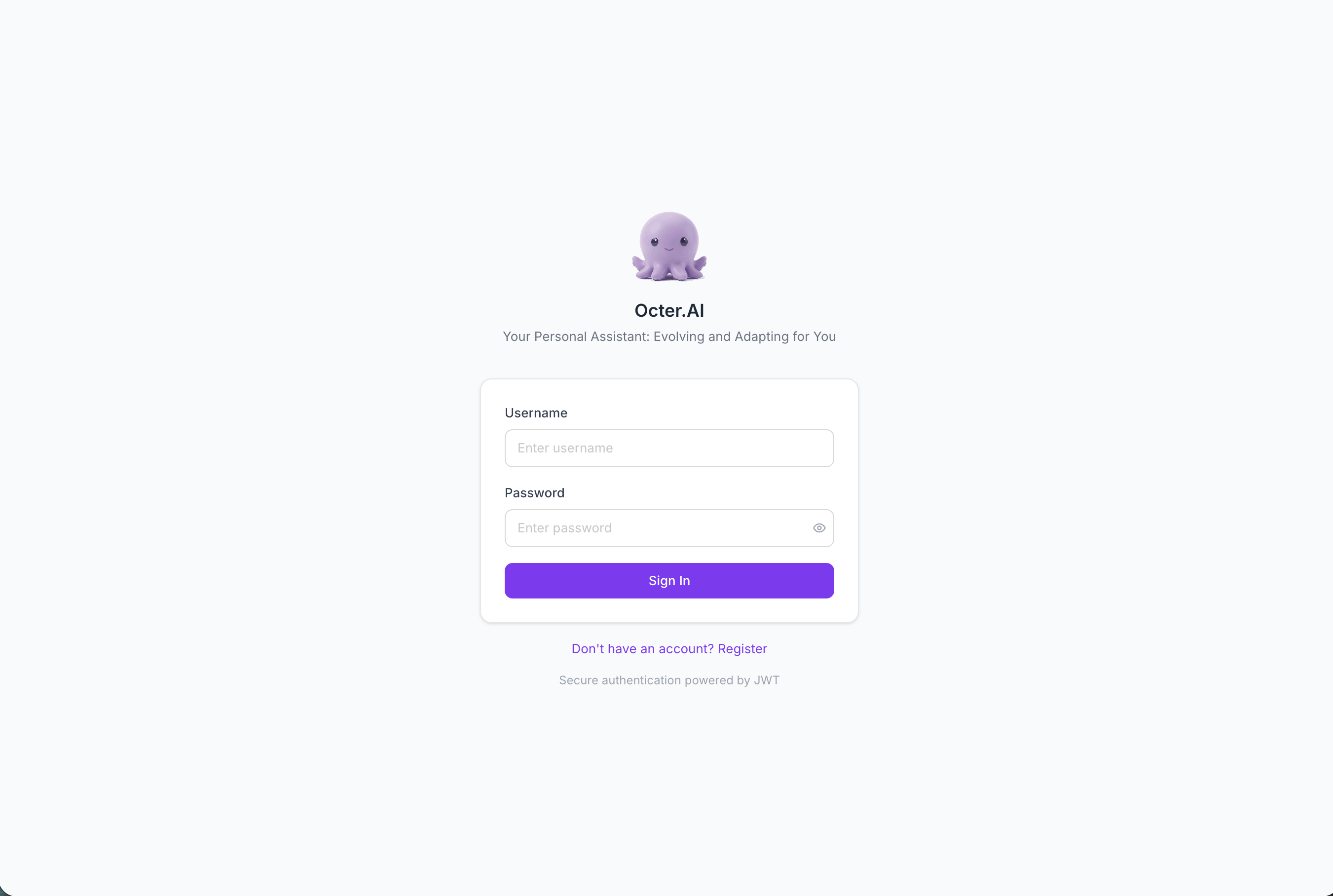
O primeiro login abre um questionário de 3 etapas (setor → função → funções de IA). O questionário é usado apenas para personalizar suas recomendações iniciais — ele não restringe o que você pode fazer mais tarde.
2. Página inicial
A página inicial é o centro central da Octer.
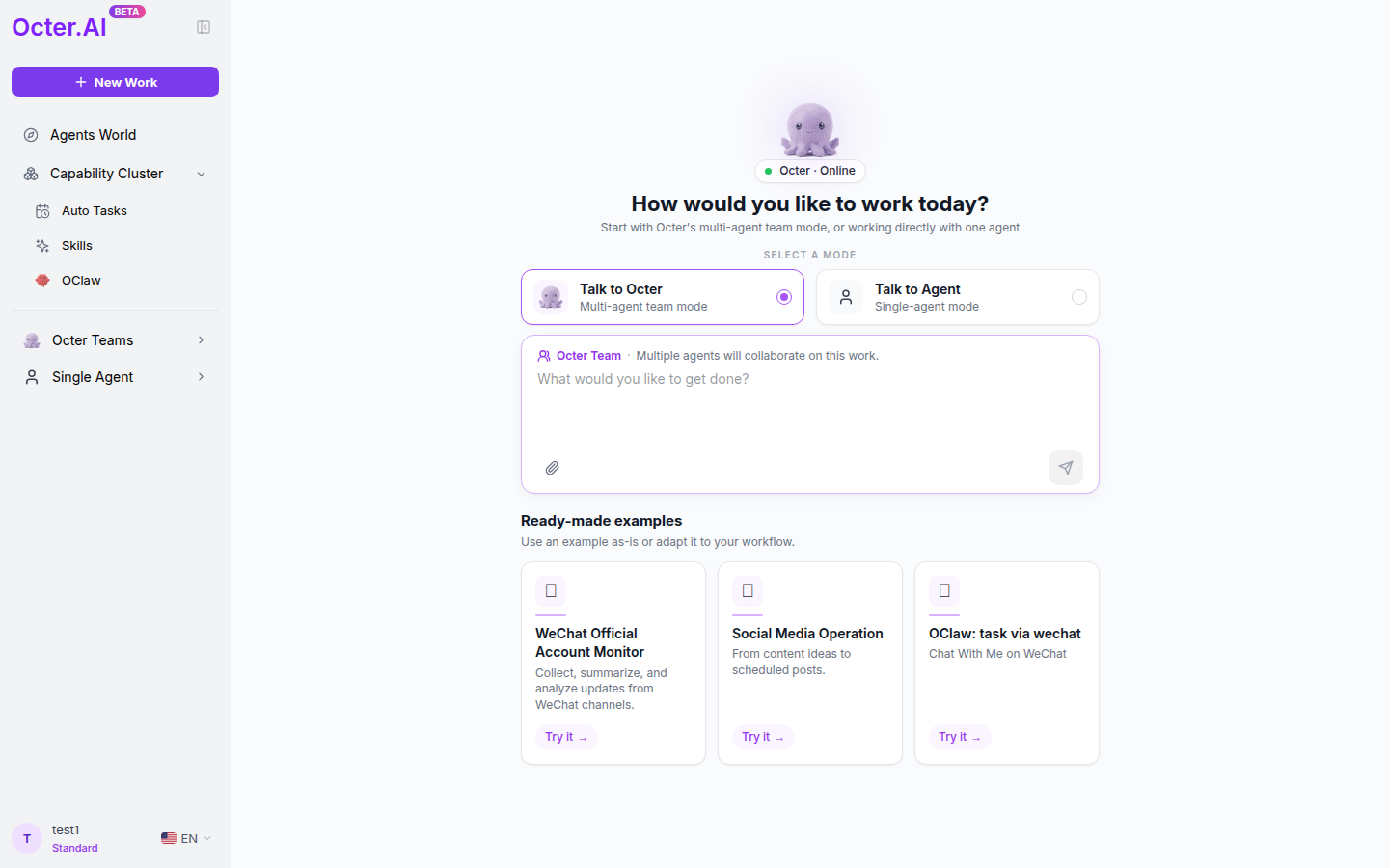
O dois cartões de modo decida quem cuida da próxima tarefa:
- Fale com Octer — modo de equipe multiagente
- Fale com o agente — modo de agente único
Abaixo deles, o 3 cartões de exemplo prontos (Monitor WeChat / Operação de mídia social / OClaw) – clique "Experimente →" para uma experiência com um clique.
Navegação à esquerda
| Artigo | Objetivo |
|---|---|
| + Novo Trabalho | Abre um modal "Escolher fluxo de trabalho" → escolha Equipe / Agente único → leva você direto para a nova conversa |
| Mundo dos Agentes | Navegar/clonar/gerenciar Agentes |
| Cluster de recursos → Tarefas automáticas | Execute agentes de acordo com uma programação |
| Cluster de capacidades → Habilidades | Criar/instalar recursos |
| Cluster de capacidade → OClaw | Use Octer em aplicativos de mensagens |
| Equipes de Octer | Tarefas que você executou no modo de equipe (mais recente primeiro) |
| Agente Único | Tarefas que você executou no modo de agente único |
Clique no seu avatar no canto inferior esquerdo → menu da conta (Eu / Memória / Assinatura / Ajuda / Configurações / Sair). Ao lado está o menu suspenso de idiomas (Inglês / 简体中文 / 日本語, aplicado instantaneamente).
3. Os dois modos
| Escolha | Quando |
|---|---|
| Equipe | Trabalho complexo que necessita de múltiplas funções (redação + design + revisão) |
| Agente Único | Tarefas simples e de objetivo único (um texto escrito, uma tradução) |
O modo é vinculado a uma única tarefa — uma vez iniciado, não pode ser alterado. Para mudar, iniciar uma nova tarefa: clique em "+ Novo Trabalho" → escolha o outro modo. A tarefa anterior continua sendo executada em segundo plano e não é interrompido.
4. Fluxo de trabalho de agente único
4.1 Escolha um Agente
Mundo dos Agentes → Meus Agentes → clique Usar no cartão → a visualização da conversa é aberta.
Usuários iniciantes normalmente clonam um Agente de Mercado de Agentes primeiro (veja 6.1) e clique em Usar.
4.2 Editar um Agente (Importante)
Mundo dos Agentes → Meus Agentes → clique Editar no cartão → você é direcionado para o agente página de detalhes no modo de edição. Existem 6 campos editáveis:
| Campo | Objetivo |
|---|---|
| Descrição | Breve sinopse mostrada no cartão e nas listagens do mercado |
| Categoria | Uma das 15 categorias integradas (geral/produtividade/pesquisa/criativo/codificação/dados/marketing/finanças/vendas/produto/suporte/gamedev/espacial/especializado/estratégia) |
| Alma ⭐ | O Agente personagem principal e persona - "quem é". Ao criar um projeto, você escolhe uma das 16 predefinições MBTI (ex. ENTP) e o texto da persona é preenchido automaticamente; você também pode editar livremente o texto nesta visualização |
| Diretrizes do agente ⭐ | O Agente regras e limites comportamentais — “como se comportar”, o que deve ou não fazer, formato de saída |
| Habilidades | Capacidades disponíveis |
| Visibilidade | Privado / Público. Quando definido como Público, outros usuários podem usar este Agente dentro do modo Octer Team - ou seja, aparece na lista de candidatos quando eles formam uma equipe |
Alma diz "quem é" (por exemplo, baseado em ENTP: "Você é curioso, adora debater possibilidades, gosta de suposições desafiadoras…"). Diretrizes diga "como se comportar" (por exemplo, "Título ≤20 caracteres com 1 emoji; nunca use violações de conformidade; termine cada postagem com 3 hashtags"). Os dois trabalham juntos.
As alterações salvas afetam apenas tarefas futuras; as tarefas anteriores concluídas permanecem intactas.
4.3 Arquivos e Tela
Os arquivos gerados por uma tarefa aparecem sob a guia Arquivos guia à direita da visualização da conversa:
- Documentos/PDFs → clique em → a visualização do arquivo desliza (baixar, excluir).
- Imagens → clique → abre Tela diretamente.
Tela
Editor de imagens integrado do Octer. Ele só abre quando você clica em uma imagem - não abre automaticamente e não há botão "Editar" na visualização do arquivo.
O Canvas expõe duas barras de ferramentas:
Barra de ferramentas global inferior (sempre visível):
| Ação | O que isso faz |
|---|---|
| Carregar | Traga mais imagens para a tela a partir de arquivos locais ou da área de transferência |
| Gerar | Digite um prompt; AI gera uma nova imagem e a adiciona à tela |
| Marca | Entre no modo de marcação — arraste um retângulo sobre uma região de qualquer imagem na tela; esse retângulo é sincronizado como um chip de miniatura acima da caixa de entrada como contexto para sua próxima mensagem (você pode marcar várias regiões) |
Barra de ferramentas flutuante por imagem (aparece quando você seleciona uma imagem):
| Ação | O que isso faz | Substitui o original? |
|---|---|---|
| Editar texto | OCR detecta texto na imagem → clique em uma frase → edite o texto → ao enviar, a IA renderiza novamente o novo texto na imagem | Sim |
| Corrigir texto | Selecione uma região com texto ilegível/embaçado/com erro ortográfico → a IA corrige automaticamente | Sim |
| Excluir | Remova esta imagem da tela (o arquivo original da tarefa é preservado) | Não |
Fluxos de trabalho típicos:
- Fale sobre uma região de uma imagem — Marque um retângulo → digite “mudar esta região para tons de outono” → enviar. O Agente recebe a região recortada como contexto.
- Gere variantes e compare - clique em Gerar algumas vezes para obter diferentes versões lado a lado, escolha a melhor.
- Corrija erros de digitação em uma imagem — Editar texto é muito mais barato em créditos do que pedir ao Agente para redesenhar a imagem inteira.
⚠️ Editar texto/corrigir texto sobrescreve o arquivo original sem histórico de versão. Duplique ativos importantes no diretório de arquivos antes de editar.
4.4 Publicar no Marketplace
No modo de edição da página de detalhes do agente, vire Visibilidade para Público → o Agente aparece em Mercado de Agentes e outros podem cloná-lo. Volte para Privado para removê-lo.
5. Equipe Octer (multiagente)
Você descreve o objetivo; Octer monta uma equipe. Três fases:
5.1 Formação de Equipe
Octer analisa a tarefa e exibe um cartão de Formação de Equipe aguardando sua aprovação.
Conceito chave: de onde vêm os membros?
Os candidatos são retirados toda a piscina pública em todo o Octer, especificamente:
- Todos os agentes que você mesmo criou (independentemente da visibilidade, eles sempre aparecem para você)
- Agentes tornados públicos (
globally_visible) por outros usuáriosOcter os organiza por relevância em três grupos: Selecionado/Recomendado/Outro - Selecionados são aqueles que Octer traz por padrão, Recomendados também são bons ajustes, Outros são o restante do pool relevante.
Conclusão: construir/clonar mais Agentes em Mundo dos Agentes e tornando seus bons públicos enriquece o conjunto de candidatos — tanto para você quanto para o ecossistema de colaboração mais amplo da Octer.
Marque / desmarque para incluir ou excluir → clique Confirmar prosseguir, ou Rejeitar para remontar (você pode acrescentar uma dica como "adicionar um designer" para orientar a próxima tentativa).
5.2 Visão de Octer
Após a confirmação, a tela mostra o orquestrador funcionando — decomposição de metas, plano de despacho, dependências. Apenas observe; ele avança automaticamente.
5.3 Trabalho em equipe
Cada membro recebe um cartão lado a lado mostrando seu subconversa (fluxo de mensagens + chamadas de ferramentas).
- Clique duas vezes em um cartão / clique em ↕ → expandir para visualização de largura total para detalhes.
- Clique em ← no canto superior esquerdo para retornar à visualização de vários membros.
- Precisa adicionar informações no meio do processo? Digite na caixa de entrada principal – Octer (o gerente) recebe e encaminha.
Quando a tarefa termina, a coluna da direita se expande com todas as entregas.
6. Mundo dos Agentes
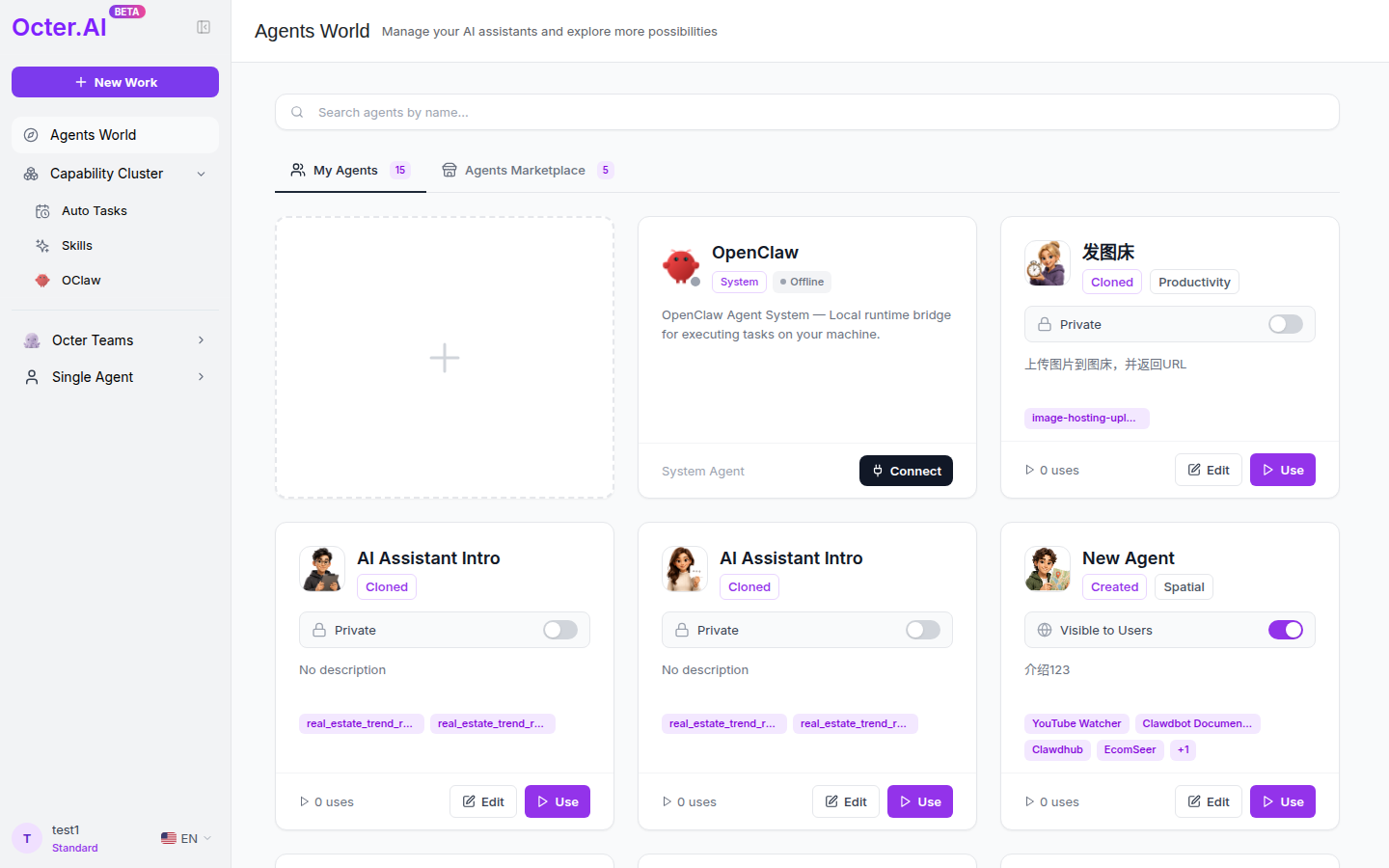
- Meus agentes — o que você criou + o que você clonou + Agentes do sistema
- Mercado de Agentes — Agentes publicados pela comunidade
6.1 Clone vs Use (o par mais confuso)
| Ação | Onde aparece | O que isso significa |
|---|---|---|
| Clonar | Mercado de Agentes/página de detalhes | Copiar um Agente publicado em sua conta |
| Usar | Meus agentes/página de detalhes | Inicie uma nova conversa com um agente que você já possui |
Fluxo: localize um agente no mercado → Clonar → cai em Meus Agentes → Usar → comece a conversar.
💡 Uma terceira possibilidade: ser escolhido como membro da equipe. Quando o autor original define um Agente para Público (veja o campo Visibilidade em 4.2), aquele Agente aparece na lista de candidatos a membros de outros usuários quando eles formam uma equipe no modo Octer Team - eles podem escolher sem clonagem. Esta é uma das maneiras pelas quais Octer incentiva o compartilhamento do Agente: tornar seu Agente público permite que outros o utilizem nos fluxos de trabalho de suas equipes.
Clone é um instantâneo único: após a clonagem, você e o autor original são completamente independentes — suas edições não chegam até eles, as deles não são sincronizadas com você. O autor vê apenas “contagem de clones + 1” – não quem você é. Quer a versão mais recente? Clone novamente.
Os campos editáveis após a clonagem são listados em 4.2. A atribuição do autor é permanente ("Clonado de XXX").
6.2 Publicação
Listando seu agente no Mercado de Agentes para que outros possam descobrir e clonar, é uma ação separada e explícita (não é o mesmo que alternar a visibilidade):
- Abra a página de detalhes do agente (Agents World → Meus Agentes → clique no cartão).
- Clique no Publicar botão no canto superior direito → a caixa de diálogo "Publicar no mercado" é aberta.
- Preencha: resumo, categoria, tags, imagem de capa (outros campos são herdados do projeto).
- Enviar → o sistema cria uma nova listagem no mercado → outras pessoas podem encontrá-la e cloná-la.
Publicar ≠ Visibilidade - eles são independentes:
- Visibilidade = Público (veja 4.2) controla se modo Octer Team de outros usuários pode escolher este agente.
- Publicar lista o Agente no Mercado de Agentes guia onde outros podem clonar isso. Você pode ter um sem o outro.
A versão publicada é um instantâneo do estado atual. As edições posteriores não são sincronizadas automaticamente. Para atualizar a listagem, edite-a na página de detalhes do mercado (visível apenas para você, o autor) ou publique novamente. Os clones que já estão em outras contas são independentes da listagem e não são recuperados.
7. Habilidades e memória
7.1 Habilidades
Uma Skill é uma extensão de capacidade exigível de um Agente.
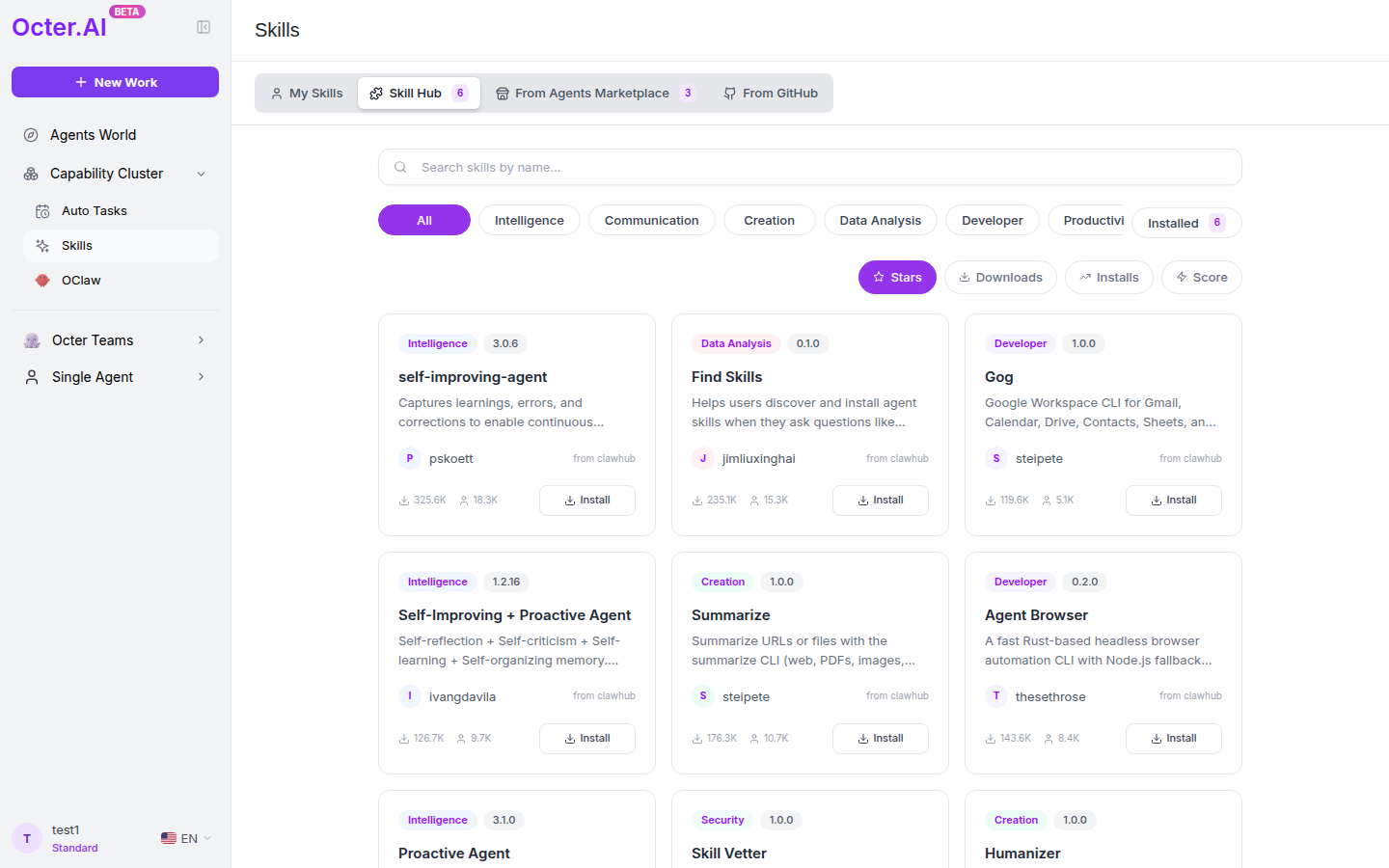
Quatro fontes:
- Minhas habilidades - o que você criou
- Centro de Habilidades - Mercado oficial de habilidades da Octer (agente de autoaperfeiçoamento / Encontrar habilidades / Resumir…)
- Do Mercado de Agentes — empacotado com Agentes publicados
- Do GitHub — mantido pela comunidade no GitHub
Habilidades externas recebem um Instalar botão; As escolhas de habilidades no nível do projeto acontecem na caixa de diálogo de edição do projeto.
Escrevendo sua própria habilidade: guia Minhas habilidades → Nova habilidade. Não sabe como? O botão ✨ próximo à caixa de entrada abre um guia de 5 etapas: cenário → objetivo → regras → exemplos → limites.
7.2 Memória
Preferências de personalização e contexto que persistem entre as tarefas — fazendo com que os agentes o entendam melhor à medida que você os utiliza.
Caminho: avatar inferior esquerdo → menu da conta → Memória.
A página é uma única grande caixa de texto Markdown. O canto superior direito tem um Habilitado alternância (liga/desliga todo o sistema de memória) e um Editar botão.
O que escreve bem:
- Preferência: "O tom é formal - evite gírias da internet."
- Antecedentes: "Minha empresa é um comércio eletrônico transfronteiriço focado no Sudeste Asiático."
- Restrição rígida: "Nunca mencione o concorrente X."
- Recurso: "O nome do meu bucket S3 é octer-prod-bucket."
Regras curtas e específicas superam ensaios longos. Uma linha por fato.
8. Tarefas automáticas
Execute o Octer automaticamente enquanto estiver ausente.
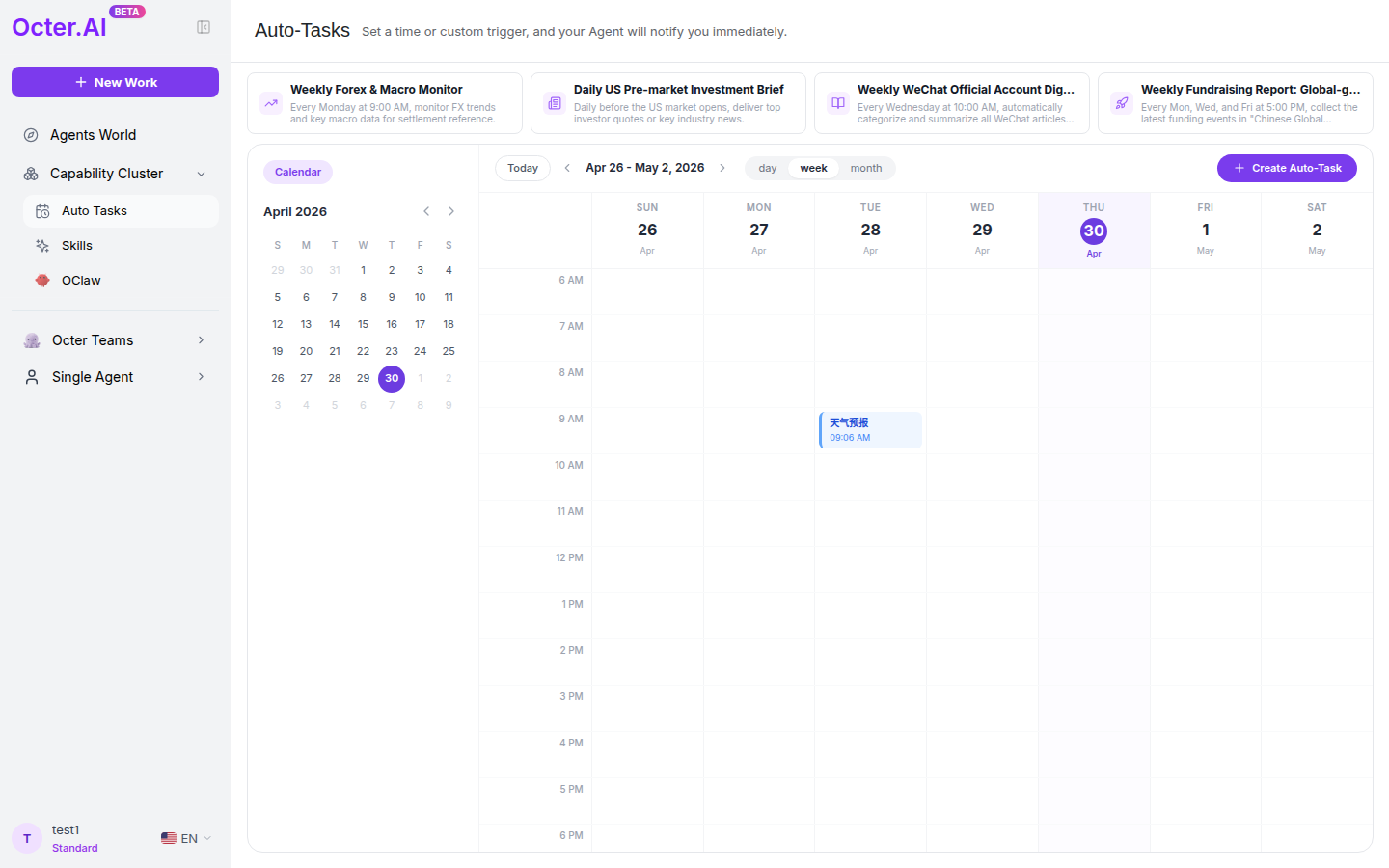
Caminho: navegação esquerda → Cluster de recursos → Tarefas automáticas.
Uma visualização de calendário com 4 tarefas de exemplo na parte superior (clone como modelo). Clique + Criar tarefa automática no canto superior direito para abrir um formulário que solicita prompt, horário da primeira execução, regra de repetição e assim por diante.
Clique em qualquer marcador de calendário para ver o histórico de execução; clique com o botão direito para Editar / Pausar / Excluir. As edições afetam apenas execuções futuras.
9. OClaw multicanal
Inicie e receba tarefas do Octer em aplicativos de mensagens.
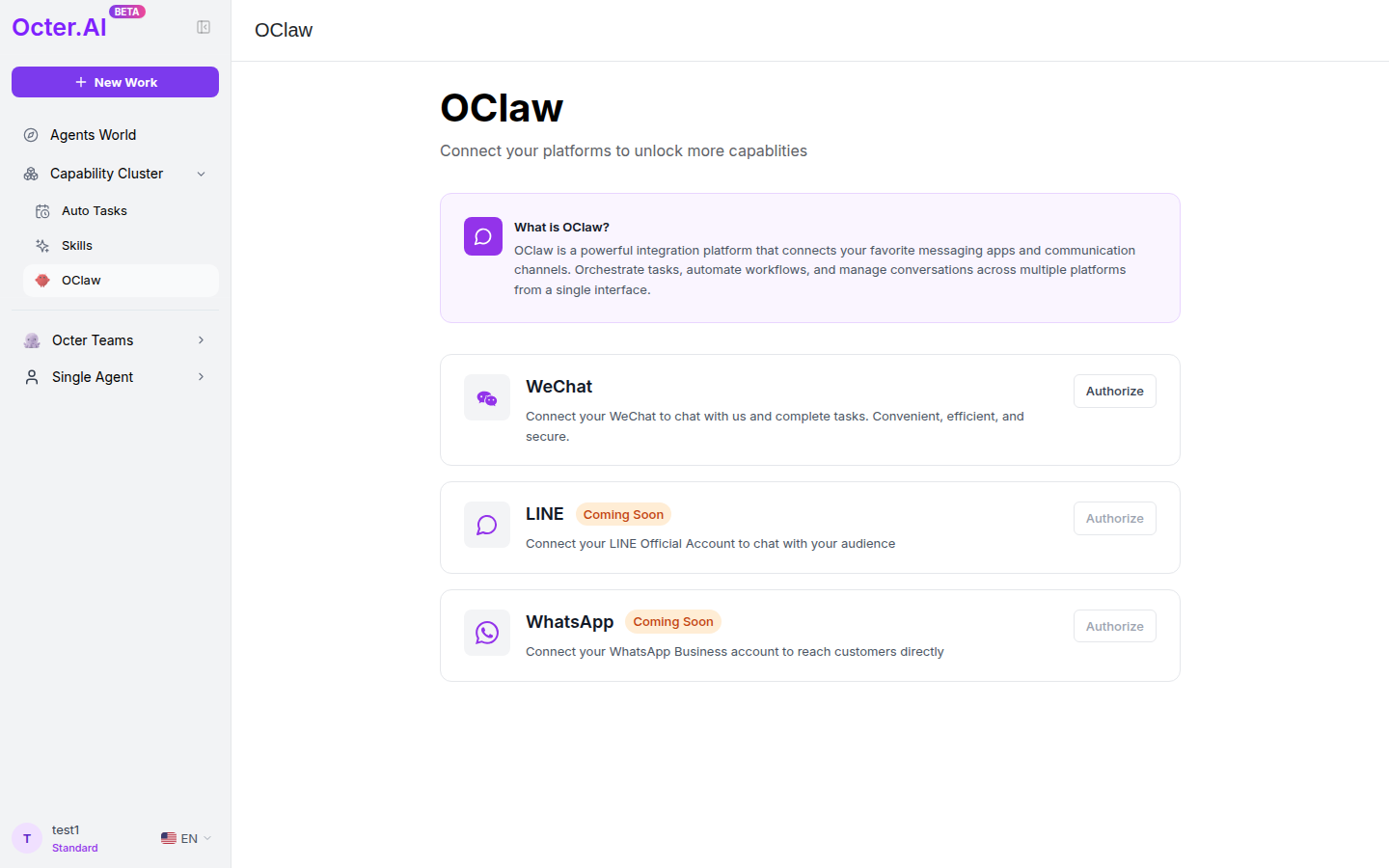
Canais:
- WeChat ✅ Ao vivo
- LINHA / WhatsApp ⏳ Em breve
Conectar: Página OClaw → Cartão WeChat → Autorizar → leia o código QR → o status passa a ser "Conectado".
OClaw nunca empurra você sozinho — um compromisso explícito de privacidade:
| O que você faz | Comportamento de OClaw |
|---|---|
| Envie uma mensagem para OClaw no WeChat | ✅ Executa a tarefa, responde no WeChat |
| Iniciar uma tarefa em octer.ai (web) | ❌ WeChat não recebe notificações |
| Uma tarefa é concluída | ❌ Nenhum push proativo (a menos que a tarefa tenha sido iniciada no WeChat) |
Desconectar: Cartão WeChat → Desconectar. O histórico de conversas permanece na sua conta.
10. Assinatura e Créditos
Octer é baseado em crédito: cada tarefa consome alguns créditos; você pode executar tarefas ilimitadas enquanto tiver créditos.
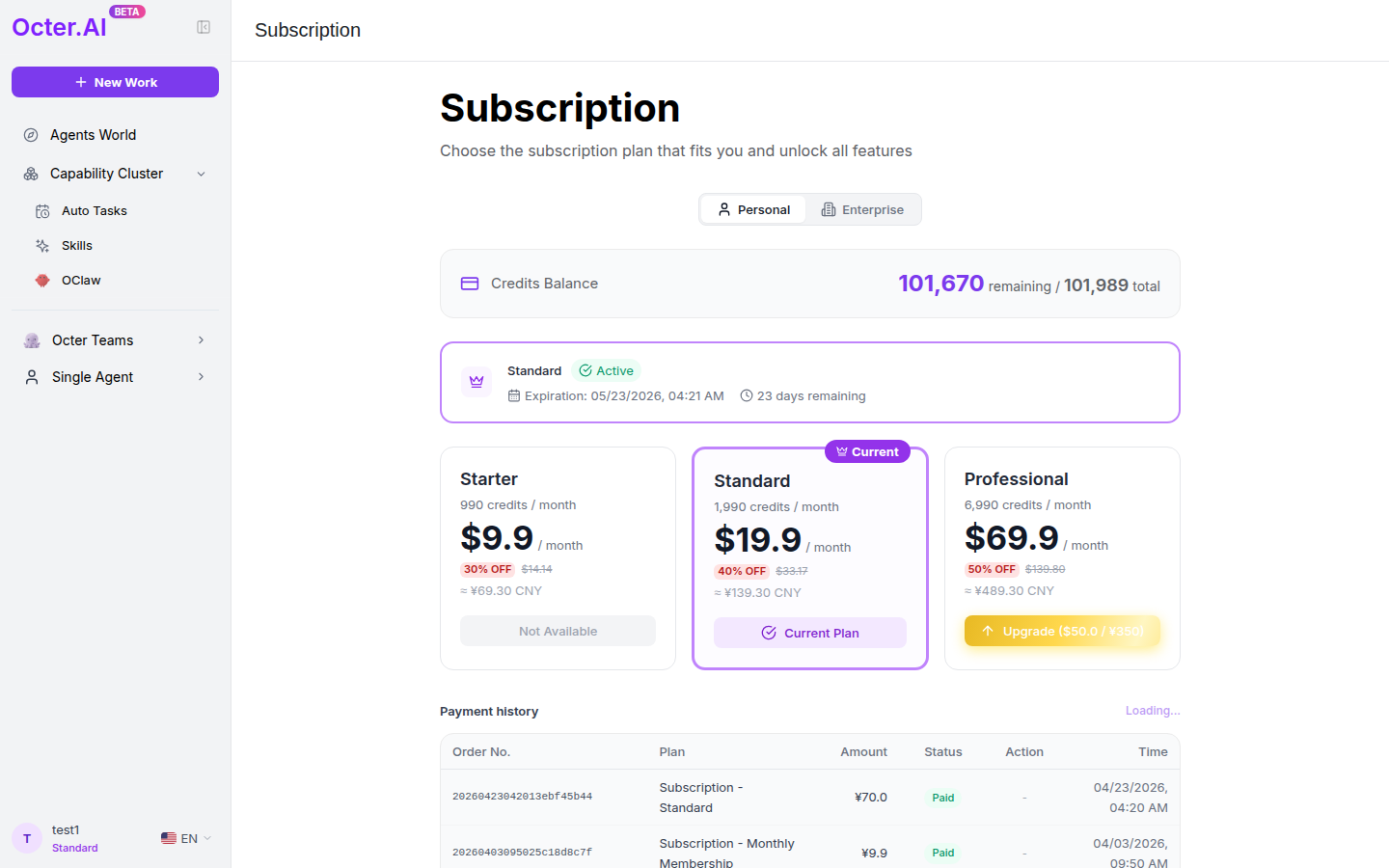
Três planos pessoais:
| Plano | Créditos/mês | Mensalmente |
|---|---|---|
| Iniciante | 990 | US$ 9,9 |
| Padrão | 1.990 | US$ 19,9 |
| Profissional | 6.990 | US$ 69,9 |
Os preços e as cotas podem mudar entre os lançamentos – consulte a página ao vivo.
Dois pools de crédito:
- Créditos de avaliação gratuita - presenteado na inscrição (Validade de 15 dias), expiram no final do período.
- Créditos de assinatura — atualizar mensalmente com a assinatura, não role.
As atualizações entram em vigor instantaneamente; planos inferiores mostram "Não disponível" — sem downgrades no meio do ciclo.
11. Página Eu
Caminho: avatar inferior esquerdo → Eu.
Contém: informações da conta, detalhamento do uso de crédito e autorizações de terceiros (Instagram/Facebook/X/TikTok/Xiaohongshu/S3). Cada placa de plataforma possui um botão de status + Conectar/Desconectar.
⚠️ Desconectar uma plataforma quebra habilidades relacionadas (por exemplo, “Publicar no Instagram”) para qualquer projeto que dependa delas.
12. Perguntas frequentes
Esqueci minha senha? A redefinição de autoatendimento não é compatível.
Posso interromper uma tarefa no meio da execução? Sim — o botão Enviar se torna um botão Parar durante a execução.
O autor original saberá sobre as edições que fiz em um clone? Não. Os dois Agentes são completamente independentes — o autor vê apenas a estatística "contagem de clones + 1".
O OClaw enviará notificações para mim? Não, veja Seção 9.
O "Editar texto" do Canvas danificará a imagem original? Sim - isso substitui o arquivo original. Copie primeiro os ativos importantes.
Os créditos não utilizados são acumulados? Os créditos de avaliação gratuita têm limite de tempo ("N dias restantes"); Os créditos da assinatura são atualizados mensalmente, nem rola.
Ainda precisa de ajuda?
Entre em contato com nossa equipe de suporte e informe o e-mail associado à sua conta Octer.