Pusat Bantuan Octer
Pelajari cara menggunakan agen, tim, skill, tugas otomatis, OClaw, langganan, dan pengaturan akun.
1. Memulai
Buka https://octer.ai dan klik "Belum punya akun? Daftar" di bagian bawah halaman login untuk membuka halaman pendaftaran.
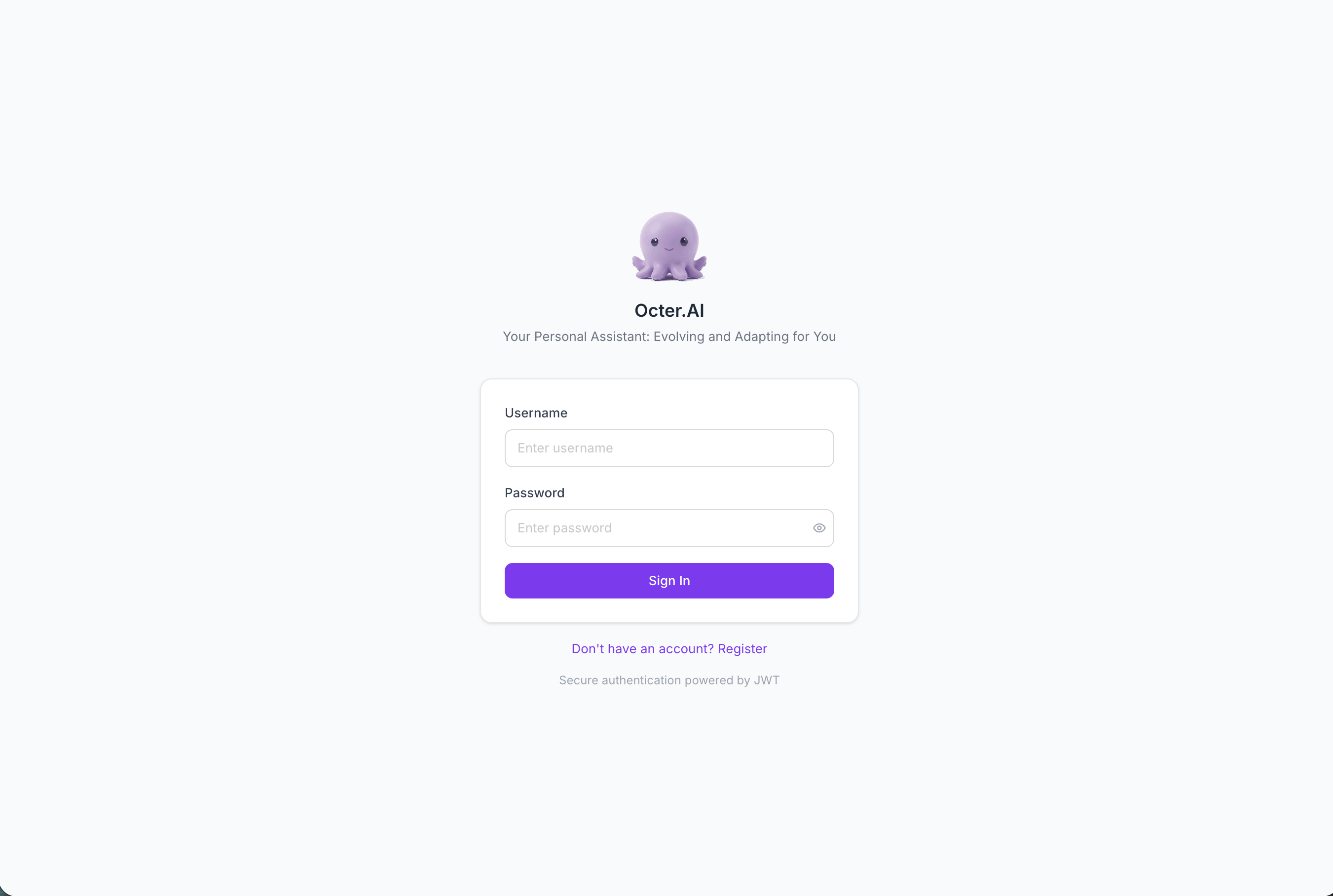
Login pertama akan membuka kuesioner 3 langkah (industri → peran → fungsi AI). Kuesioner ini hanya digunakan untuk mempersonalisasi rekomendasi awal Anda — tidak membatasi apa yang dapat Anda lakukan nanti.
2. Beranda
Beranda adalah hub utama Octer.
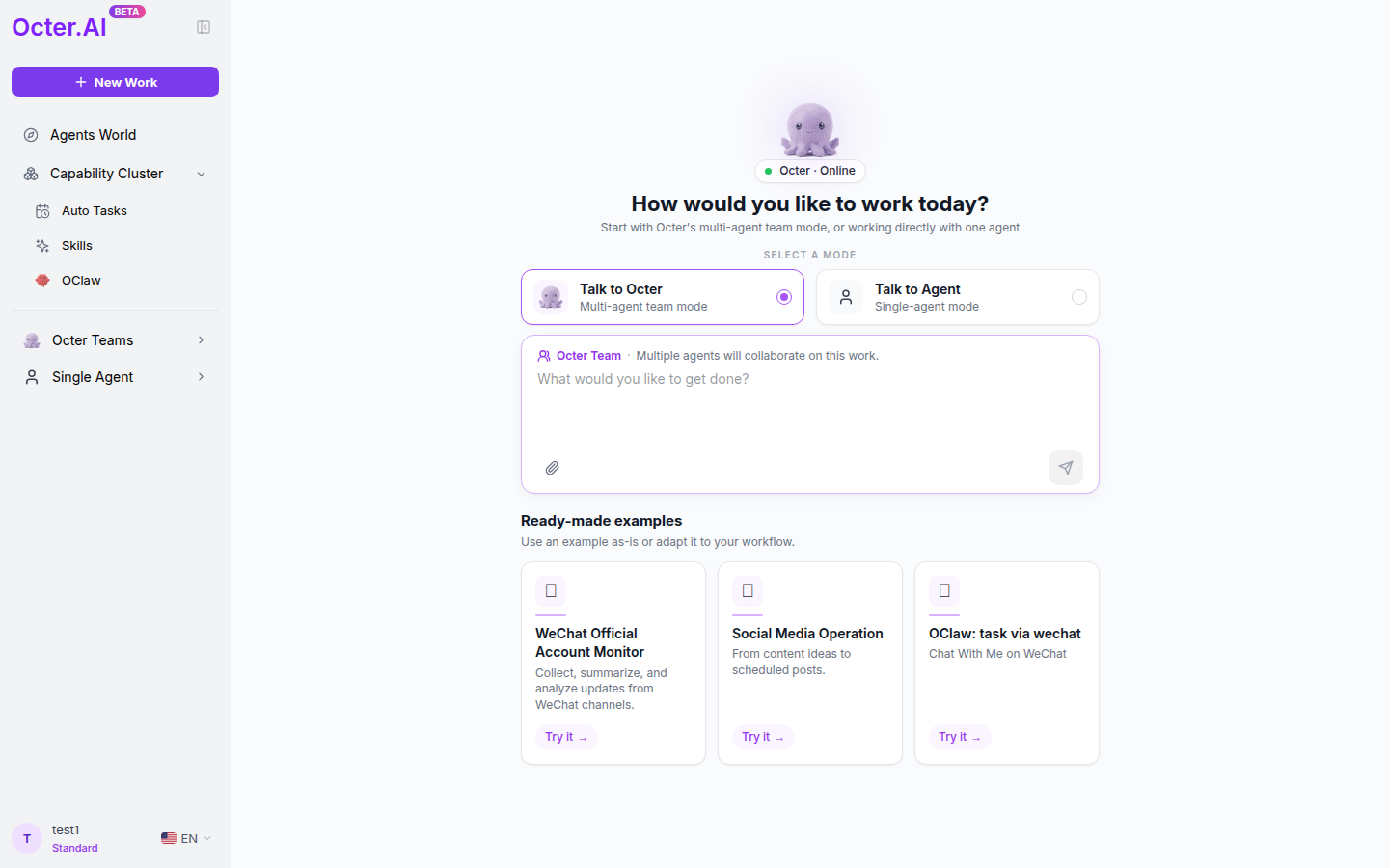
Itu dua kartu mode putuskan siapa yang menangani tugas berikutnya:
- Bicaralah dengan Octer — mode tim multi-agen
- Bicaralah dengan Agen — mode agen tunggal
Di bawah mereka, itu 3 kartu contoh siap pakai (Monitor WeChat / Operasi Media Sosial / OClaw) — klik "Cobalah →" untuk pengalaman satu klik.
Navigasi Kiri
| Barang | Tujuan |
|---|---|
| + Pekerjaan Baru | Membuka modal "Pilih Alur Kerja" → pilih Tim/Agen Tunggal → membawa Anda langsung ke percakapan baru |
| Dunia Agen | Telusuri / kloning / kelola Agen |
| Cluster Kemampuan → Tugas Otomatis | Jalankan Agen sesuai jadwal |
| Kelompok Kemampuan → Keterampilan | Kemampuan membuat/menginstal |
| Cluster Kemampuan → OClaw | Gunakan Octer di aplikasi perpesanan |
| Tim Octer | Tugas yang Anda jalankan dalam mode tim (yang terbaru terlebih dahulu) |
| Agen Tunggal | Tugas yang Anda jalankan dalam mode agen tunggal |
Klik avatar Anda di kiri bawah → menu akun (Saya / Memori / Berlangganan / Bantuan / Pengaturan / Keluar). Di sebelahnya ada dropdown bahasa (Bahasa Inggris / 简体中文 / 日本語, langsung diterapkan).
3. Dua Mode
| Pilih | Kapan |
|---|---|
| Tim | Pekerjaan kompleks yang membutuhkan banyak peran (penulisan + desain + ulasan) |
| Agen Tunggal | Tugas sederhana dengan tujuan tunggal (satu tulisan, satu terjemahan) |
Modusnya adalah terikat pada satu tugas — setelah dimulai, itu tidak dapat diubah. Untuk beralih, memulai tugas baru: klik "+ Karya Baru" → pilih mode lainnya. Tugas sebelumnya tetap berjalan di latar belakang dan tidak terputus.
4. Alur Kerja Agen Tunggal
4.1 Pilih Agen
Dunia Agen → Agen Saya → klik Gunakan di kartu → tampilan percakapan terbuka.
Pengguna pertama kali biasanya mengkloning Agen dari Pasar Agen pertama (lihat 6.1) lalu klik Gunakan.
4.2 Mengedit Agen (Penting)
Dunia Agen → Agen Saya → klik Sunting di kartu → Anda diarahkan ke Agen halaman detail dalam mode edit. Ada 6 bidang yang dapat diedit:
| Bidang | Tujuan |
|---|---|
| Deskripsi | Uraian singkat ditampilkan di kartu dan di daftar pasar |
| Kategori | Salah satu dari 15 kategori bawaan (umum/produktifitas/penelitian/kreatif/pengkodean/data/pemasaran/keuangan/penjualan/produk/dukungan/gamedev/spasial/khusus/strategi) |
| Jiwa ⭐ | Agen karakter inti dan persona — "siapa itu". Saat Anda membuat proyek, Anda memilih salah satu dari 16 preset MBTI (misalnya ENTP) dan teks persona terisi secara otomatis; Anda juga dapat mengedit teks secara bebas dalam tampilan ini |
| Pedoman Agen ⭐ | Agen aturan dan batasan perilaku — "bagaimana berperilaku", apa yang harus dan tidak boleh dilakukan, format keluaran |
| Keterampilan | Kemampuan yang tersedia |
| Visibilitas | Swasta / Umum. Jika diatur ke Publik, pengguna lain dapat menggunakan Agen ini dalam mode Tim Octer mereka — yaitu, muncul di daftar calon anggota ketika mereka membentuk tim |
Jiwa mengatakan "siapa itu" (misalnya berdasarkan ENTP: "Anda penasaran, suka memperdebatkan kemungkinan, menikmati asumsi yang menantang..."). Pedoman ucapkan "bagaimana berperilaku" (misalnya, "Judul ≤20 karakter dengan 1 emoji; jangan pernah menggunakan pelanggaran kepatuhan; akhiri setiap postingan dengan 3 hashtag"). Keduanya bekerja sama.
Perubahan yang disimpan mempengaruhi tugas masa depan saja; tugas-tugas yang telah diselesaikan sebelumnya tidak tersentuh.
4.3 File dan Kanvas
File yang dihasilkan oleh suatu tugas muncul di bawah File tab di sebelah kanan tampilan percakapan:
- Dokumen / PDF → klik → pratinjau file meluncur keluar (unduh, hapus).
- Gambar → klik → terbuka Kanvas secara langsung.
Kanvas
Editor gambar bawaan Octer. Ini hanya terbuka ketika Anda mengklik gambar — tidak terbuka otomatis, dan tidak ada tombol "Edit" di pratinjau file.
Canvas memperlihatkan dua toolbar:
Toolbar global bawah (selalu terlihat):
| Tindakan | Apa fungsinya |
|---|---|
| Unggah | Bawa lebih banyak gambar ke kanvas dari file lokal atau clipboard |
| Hasilkan | Ketik perintah; AI menghasilkan gambar baru dan menambahkannya ke kanvas |
| Tandai | Masuk ke mode tanda — seret persegi panjang ke wilayah gambar apa pun di kanvas; persegi panjang itu adalah disinkronkan sebagai chip thumbnail di atas kotak input sebagai konteks untuk pesan Anda berikutnya (Anda dapat menandai beberapa wilayah) |
Toolbar mengambang per gambar (muncul saat Anda memilih gambar):
| Tindakan | Apa fungsinya | Menimpa yang asli? |
|---|---|---|
| Sunting teks | OCR mendeteksi teks dalam gambar → klik frasa → edit teks → saat dikirimkan, AI merender ulang teks baru ke dalam gambar | Ya |
| Perbaiki teks | Pilih wilayah dengan teks yang kacau / buram / salah eja → AI mengoreksinya secara otomatis | Ya |
| Hapus | Hapus gambar ini dari kanvas (file asli dalam tugas dipertahankan) | Tidak |
Alur kerja yang khas:
- Bicara tentang wilayah suatu gambar — Tandai persegi panjang → ketik "alihkan wilayah ini ke warna musim gugur" → kirim. Agen menerima wilayah yang dipotong sebagai konteks.
- Hasilkan varian dan bandingkan — klik Hasilkan beberapa kali untuk mendapatkan versi berbeda secara berdampingan, pilih yang terbaik.
- Memperbaiki kesalahan ketik pada gambar — Mengedit teks jauh lebih murah dalam bentuk kredit daripada meminta Agen menggambar ulang seluruh gambar.
⚠️ Edit teks / Perbaiki teks yang menimpa file asli tanpa riwayat versi. Gandakan aset penting di direktori file sebelum mengedit.
4.4 Publikasikan ke Marketplace
Dalam mode edit halaman detail Agen, balik Visibilitas untuk Publik → Agen muncul di Pasar Agen dan orang lain dapat mengkloningnya. Balik kembali ke Pribadi untuk menghapusnya.
5. Tim Octer (Multi-Agen)
Anda menjelaskan tujuannya; Octer membentuk tim. Tiga fase:
5.1 Pembentukan Tim
Octer menganalisis tugas dan menampilkan kartu Formasi Tim menunggu persetujuan Anda.
Konsep utama: dari mana asal anggota?
Kandidat ditarik dari seluruh kolam renang umum seluas Octer, khususnya:
- Semua Agen yang Anda buat sendiri (terlepas dari visibilitasnya, mereka selalu muncul untuk Anda)
- Agen Menjadi Publik (
globally_visible) oleh pengguna lainOcter mengaturnya berdasarkan relevansinya menjadi tiga kelompok: Dipilih / Direkomendasikan / Lainnya — Yang terpilih adalah yang dibawa oleh Octer secara default, Direkomendasikan juga cocok, Lainnya adalah sisa dari kumpulan yang relevan.
Kesimpulannya: membangun/mengkloning lebih banyak Agen Dunia Agen dan menjadikan yang baik Anda Publik memperkaya kumpulan kandidat — baik untuk Anda maupun ekosistem kolaborasi Octer yang lebih luas.
Centang / hapus centang untuk menyertakan atau mengecualikan → klik Konfirmasikan untuk melanjutkan, atau Tolak untuk memasang kembali (Anda dapat menambahkan petunjuk seperti "tambahkan desainer" untuk mengarahkan upaya berikutnya).
5.2 Pandangan Octer
Setelah konfirmasi, layar menunjukkan orkestrator bekerja — dekomposisi tujuan, rencana pengiriman, ketergantungan. Lihat saja; itu maju secara otomatis.
5.3 Kerja Tim
Setiap anggota mendapat kartu berdampingan yang menunjukkan miliknya sub-percakapan (aliran pesan + panggilan alat).
- Klik dua kali kartu / klik ↕ → perluas ke tampilan lebar penuh untuk detailnya.
- Klik ← di kiri atas untuk kembali ke tampilan multi-anggota.
- Perlu menambahkan informasi di tengah proses? Ketik di kotak masukan utama — Octer (manajer) menerima dan merutekannya.
Saat tugas berakhir, kolom kanan akan diperluas dengan semua kiriman.
6. Agen Dunia
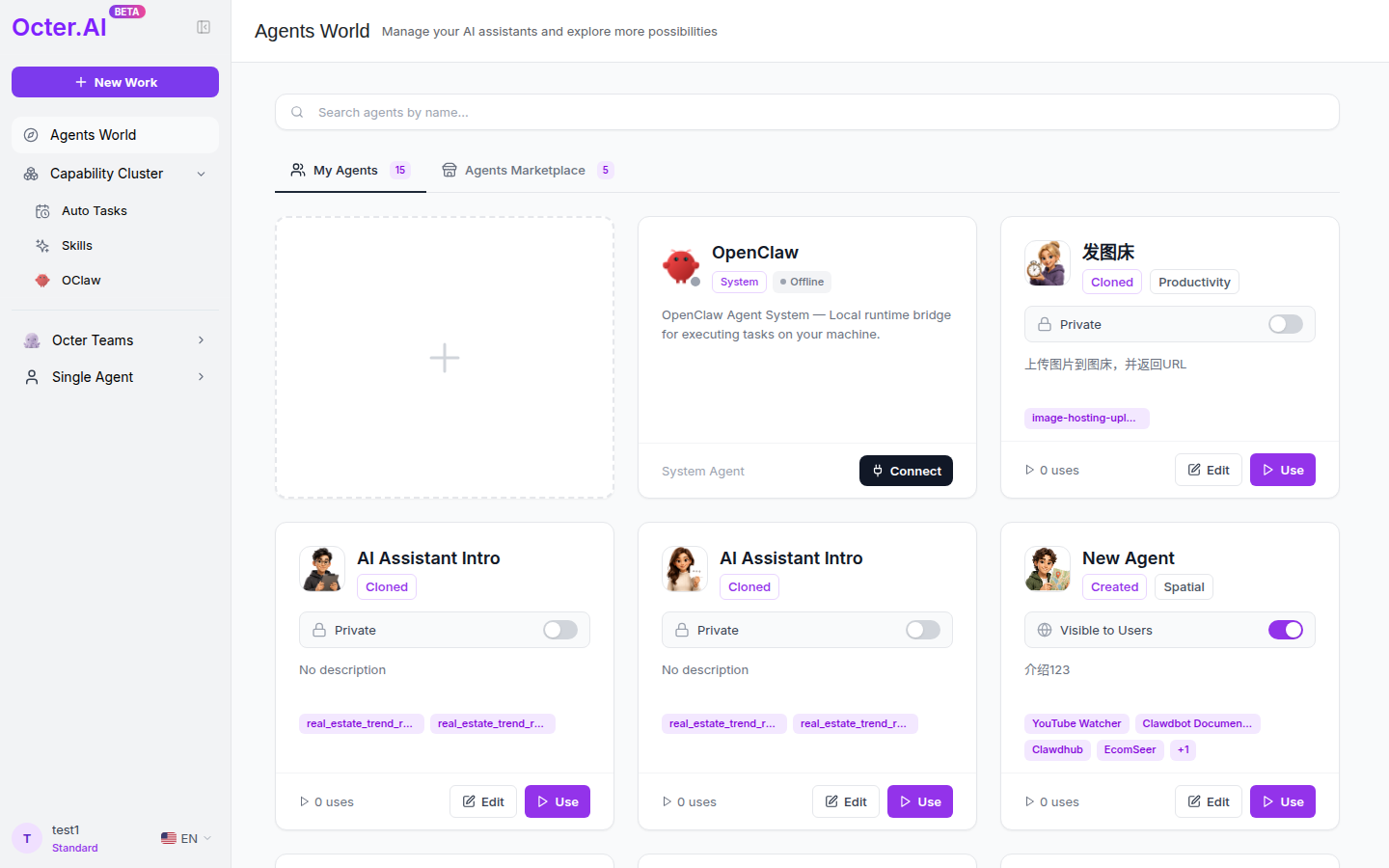
- Agen Saya — apa yang Anda buat + apa yang Anda kloning + Agen sistem
- Pasar Agen — Agen yang diterbitkan komunitas
6.1 Klon vs Penggunaan (pasangan paling membingungkan)
| Tindakan | Dimana itu muncul | Apa artinya |
|---|---|---|
| Klon | Agen Marketplace / halaman detail | Salin Agen yang dipublikasikan ke akun Anda |
| Gunakan | Agen Saya / halaman detail | Mulailah percakapan baru dengan Agen yang sudah Anda miliki |
Mengalir: temukan Agen di pasar → Klon → mendarat di Agen Saya → Gunakan → mulai mengobrol.
💡 Kemungkinan ketiga: terpilih sebagai anggota tim. Ketika penulis asli menetapkan Agen ke Publik (lihat bidang Visibilitas di 4.2), Agen itu muncul di daftar calon anggota pengguna lain ketika mereka membentuk tim dalam mode Tim Octer — mereka bisa mengambilnya tanpa kloning. Ini adalah salah satu cara Octer mendorong berbagi Agen: menjadikan Agen Anda publik memungkinkan orang lain menggunakannya dalam alur kerja tim mereka.
Klon adalah a cuplikan satu kali: setelah kloning, Anda dan penulis asli sepenuhnya independen — hasil edit Anda tidak menjangkau mereka, hasil edit mereka tidak disinkronkan dengan Anda. Penulis hanya melihat "jumlah klon + 1" — bukan siapa Anda. Ingin versi terbarunya? Kloning lagi.
Bidang yang dapat diedit setelah kloning tercantum di 4.2. Atribusi penulis bersifat permanen ("Kloning dari XXX").
6.2 Penerbitan
Daftarkan Agen Anda di Pasar Agen sehingga orang lain dapat menemukan dan mengkloningnya, ini adalah tindakan yang terpisah dan eksplisit (tidak sama dengan mengubah visibilitas):
- Buka halaman detail Agen (Dunia Agen → Agen Saya → klik kartu).
- Klik Publikasikan tombol di kanan atas → dialog "Publikasikan ke pasar" akan terbuka.
- Isi: ringkasan, kategori, tag, gambar sampul (bidang lain diwarisi dari proyek).
- Kirim → sistem membuat listing baru di pasar → orang lain dapat menemukan dan mengkloningnya.
Publikasikan ≠ Visibilitas — mereka mandiri:
- Visibilitas = Publik (lihat 4.2) mengontrol apakah mode Tim Octer pengguna lain dapat memilih Agen ini.
- Publikasikan mencantumkan Agen di Pasar Agen tab di mana orang lain bisa klon itu. Anda dapat memiliki satu tanpa yang lain.
Versi yang diterbitkan adalah a gambaran keadaan saat ini. Pengeditan selanjutnya tidak disinkronkan secara otomatis — untuk memperbarui daftar, edit dari halaman detail pasar (hanya dapat dilihat oleh Anda, penulis) atau publikasikan ulang. Klon yang sudah ada di akun lain tidak bergantung pada daftar dan tidak ditarik kembali.
7. Keterampilan dan Memori
7.1 Keterampilan
Keterampilan adalah ekstensi kemampuan Agen yang dapat dipanggil.
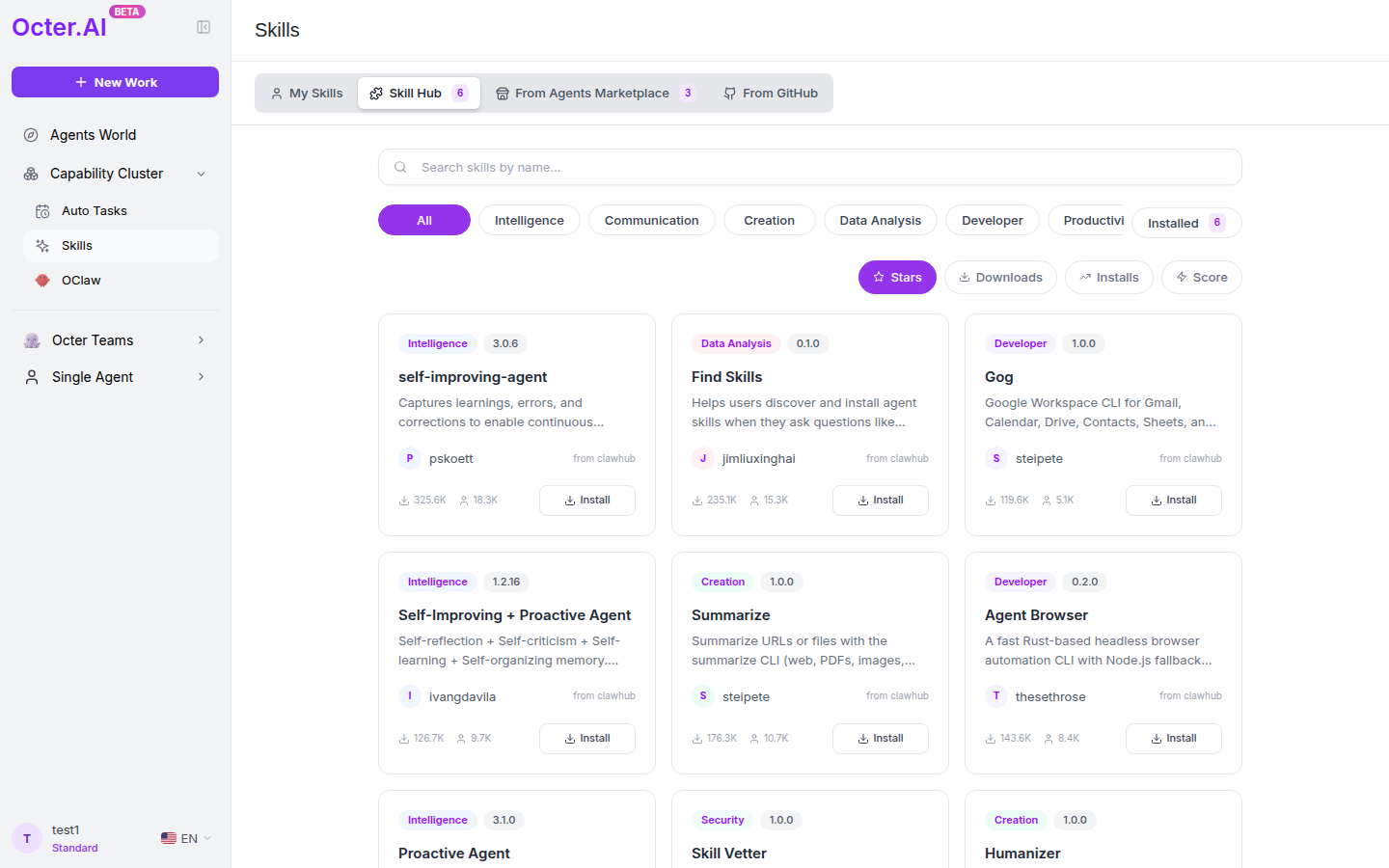
Empat sumber:
- Keterampilan saya — apa yang kamu buat
- Pusat Keterampilan — Pasar keterampilan resmi Octer (agen pengembangan diri / Temukan Keterampilan / Ringkas…)
- Dari Agen Marketplace — dibundel dengan Agen yang diterbitkan
- Dari GitHub — dikelola komunitas di GitHub
Keterampilan eksternal mendapatkan Instal tombol; pemilihan keterampilan tingkat proyek terjadi dalam dialog edit proyek.
Menulis keahlian Anda sendiri: Tab Keahlian Saya → Keahlian Baru. Tidak tahu caranya? Tombol ✨ di sebelah kotak input akan membuka panduan 5 langkah: skenario → tujuan → aturan → contoh → batasan.
7.2 Memori
Preferensi dan konteks personalisasi yang tetap ada di seluruh tugas — membuat Agen semakin memahami Anda semakin sering Anda menggunakannya.
Jalan: avatar kiri bawah → menu akun → Memori.
Halaman ini berupa satu kotak teks penurunan harga yang besar. Kanan atas memiliki Diaktifkan beralih (menghidupkan/mematikan seluruh sistem memori) dan an Sunting tombol.
Apa yang ditulis dengan baik:
- Preferensi: "Nadanya formal — hindari bahasa gaul di internet."
- Latar Belakang: "Perusahaan saya adalah e-commerce lintas batas yang berfokus di Asia Tenggara."
- Batasan keras: "Jangan pernah menyebut pesaing X."
- Sumber daya: "Nama bucket S3 saya adalah octer-prod-bucket."
Aturan yang pendek dan spesifik mengalahkan esai yang panjang. Satu baris per fakta.
8. Tugas Otomatis
Jalankan Octer secara otomatis saat Anda pergi.
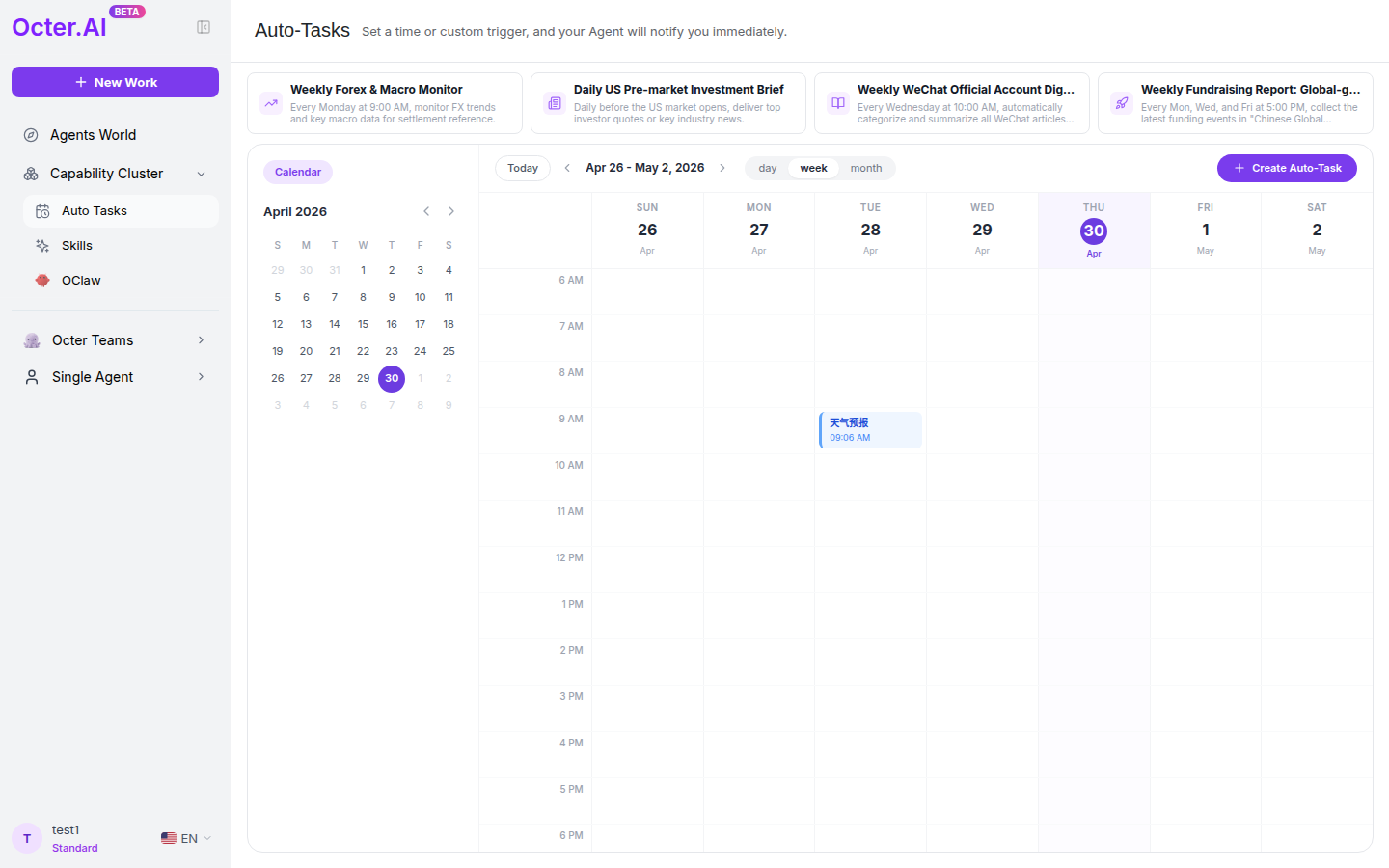
Jalan: navigasi kiri → Cluster Kemampuan → Tugas Otomatis.
Tampilan kalender dengan 4 contoh tugas di atas (klon-sebagai-templat). Klik + Buat Tugas Otomatis di kanan atas untuk membuka formulir yang meminta prompt, waktu eksekusi pertama, aturan pengulangan, dan seterusnya.
Klik penanda kalender mana pun untuk melihat riwayat pengoperasian; klik kanan untuk Edit / Jeda / Hapus. Pengeditan hanya memengaruhi proses di masa mendatang.
9. OClaw Multi-Saluran
Mulai dan terima tugas Octer dari aplikasi perpesanan.
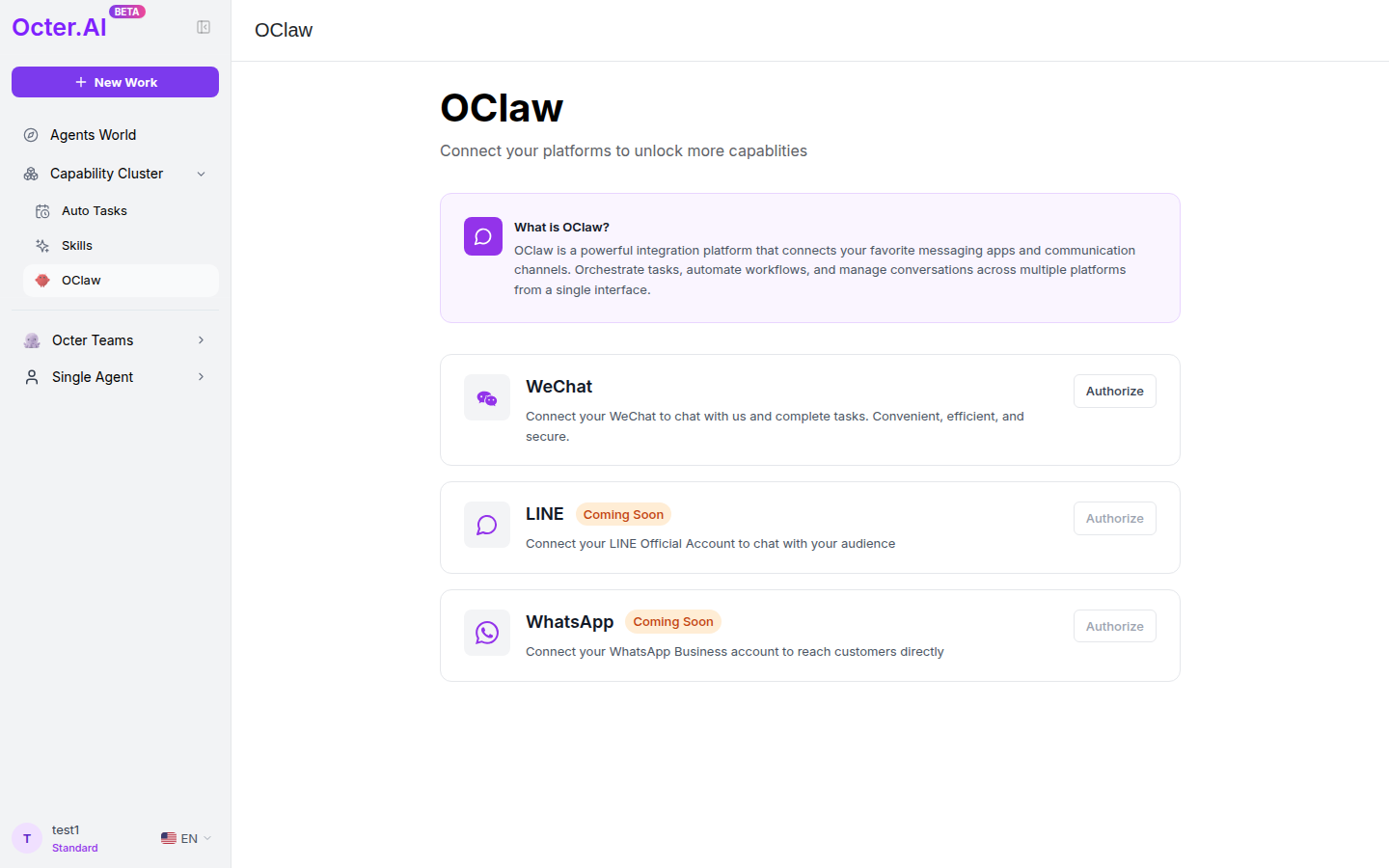
Saluran:
- WeChat ✅ Langsung
- GARIS / WhatsApp ⏳ Segera Hadir
Hubungkan: Halaman OClaw → Kartu WeChat → Otorisasi → scan kode QR → status menjadi "Connected".
OClaw tidak pernah memaksa Anda sendiri — komitmen privasi yang eksplisit:
| Apa yang kamu lakukan | perilaku OClaw |
|---|---|
| Kirim pesan ke OClaw di WeChat | ✅ Jalankan tugas, balas di WeChat |
| Mulai tugas di octer.ai (web) | ❌ WeChat tidak menerima notifikasi |
| Sebuah tugas selesai | ❌ Tidak ada dorongan proaktif (kecuali tugas tersebut dimulai dari WeChat) |
Putuskan sambungan: Kartu WeChat → Putuskan sambungan. Riwayat percakapan tetap ada di akun Anda.
10. Langganan dan Kredit
Octer adalah berbasis kredit: setiap tugas memerlukan sejumlah kredit; Anda dapat menjalankan tugas tanpa batas selama Anda memiliki kredit.
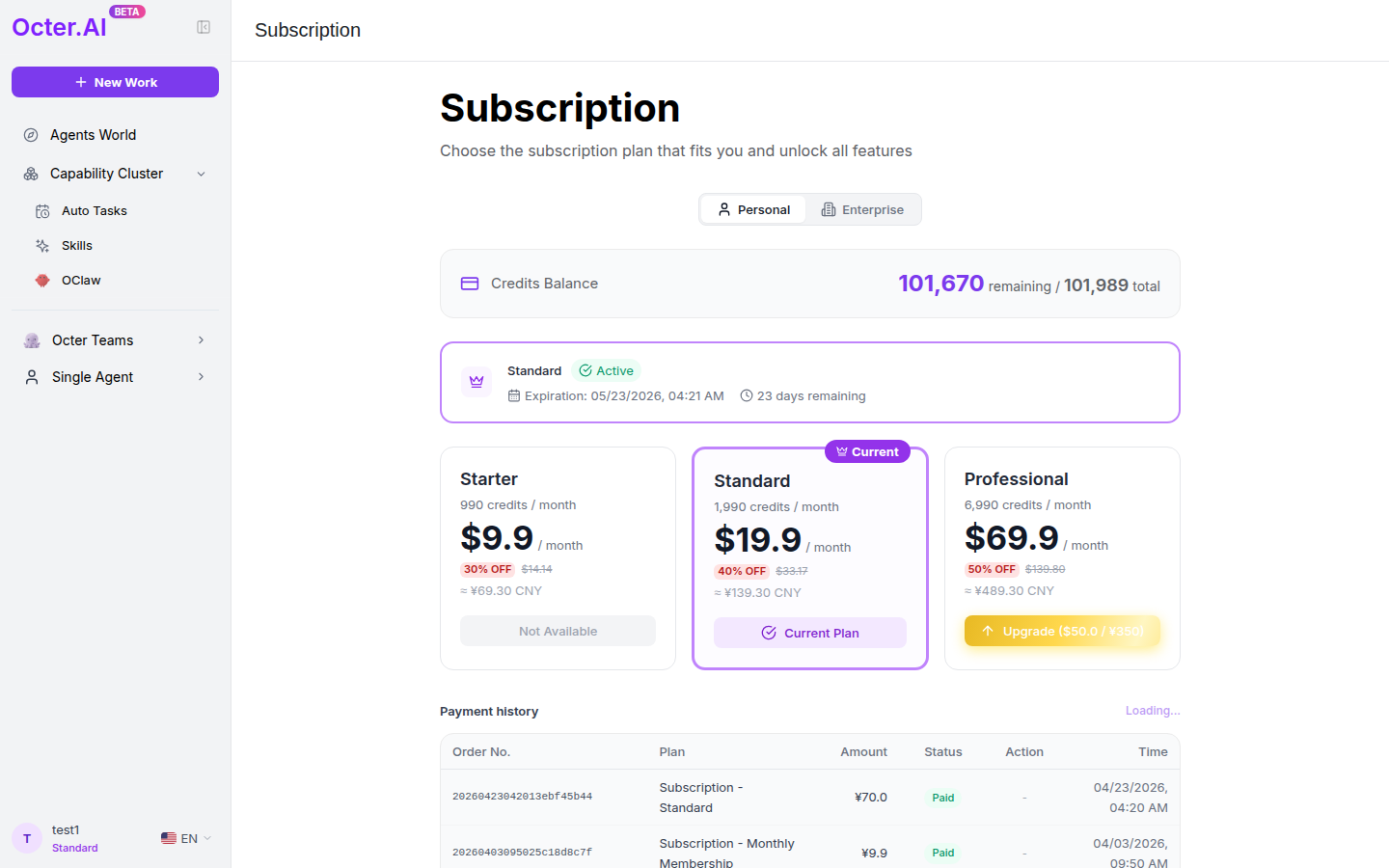
Tiga rencana Pribadi:
| Rencana | Kredit/bulan | Bulanan |
|---|---|---|
| Pemula | 990 | $9,9 |
| Standar | 1.990 | $19,9 |
| Profesional | 6.990 | $69,9 |
Harga dan kuota dapat berubah antar rilis — lihat halaman langsung.
Dua kumpulan kredit:
- Kredit Uji Coba Gratis — diberikan hadiah saat mendaftar (Validitas 15 hari), kadaluwarsa pada akhir periode.
- Kredit Langganan — segarkan setiap bulan dengan berlangganan, jangan berguling.
Peningkatan akan berlaku secara instan; paket yang lebih rendah menunjukkan "Tidak Tersedia" — tidak ada penurunan versi di pertengahan siklus.
11. Halaman Saya
Jalan: avatar kiri bawah → Saya.
Berisi: info rekening, rincian penggunaan pulsa, dan otorisasi pihak ketiga (Instagram / Facebook / X / TikTok / Xiaohongshu / S3). Setiap kartu platform memiliki status + tombol Hubungkan / Putuskan.
⚠️ Memutuskan sambungan platform akan merusak keterampilan terkait (misalnya, "Publikasikan ke Instagram") untuk proyek apa pun yang bergantung pada platform tersebut.
12. Pertanyaan Umum
Lupa kata sandi saya? Reset layanan mandiri tidak didukung.
Bisakah saya menghentikan tugas di tengah proses? Ya — tombol Kirim menjadi tombol Berhenti saat dijalankan.
Akankah penulis asli mengetahui tentang pengeditan yang saya lakukan pada tiruan? Kedua Agen sepenuhnya independen — penulis hanya melihat status "jumlah klon + 1".
Akankah OClaw mengirimkan pemberitahuan kepada saya? Tidak, lihat Bagian 9.
Apakah "Edit teks" Canvas akan merusak gambar aslinya? Ya — itu menimpa file asli. Salin aset penting terlebih dahulu.
Apakah kredit yang tidak terpakai dapat diperpanjang? Kredit Uji Coba Gratis dibatasi waktu ("Tersisa N hari"); Kredit langganan disegarkan setiap bulan, tidak ada yang terguling.
Masih memerlukan bantuan?
Hubungi tim dukungan kami dan sertakan alamat email yang terhubung ke akun Octer Anda.