Centro de ayuda de Octer
Aprende a utilizar agentes, equipos, habilidades, tareas automáticas, OClaw, suscripciones y ajustes de cuenta.
1. Primeros pasos
Abierto https://octer.ai y haga clic "¿No tienes una cuenta? Regístrate" en la parte inferior de la página de inicio de sesión para abrir la página de registro.
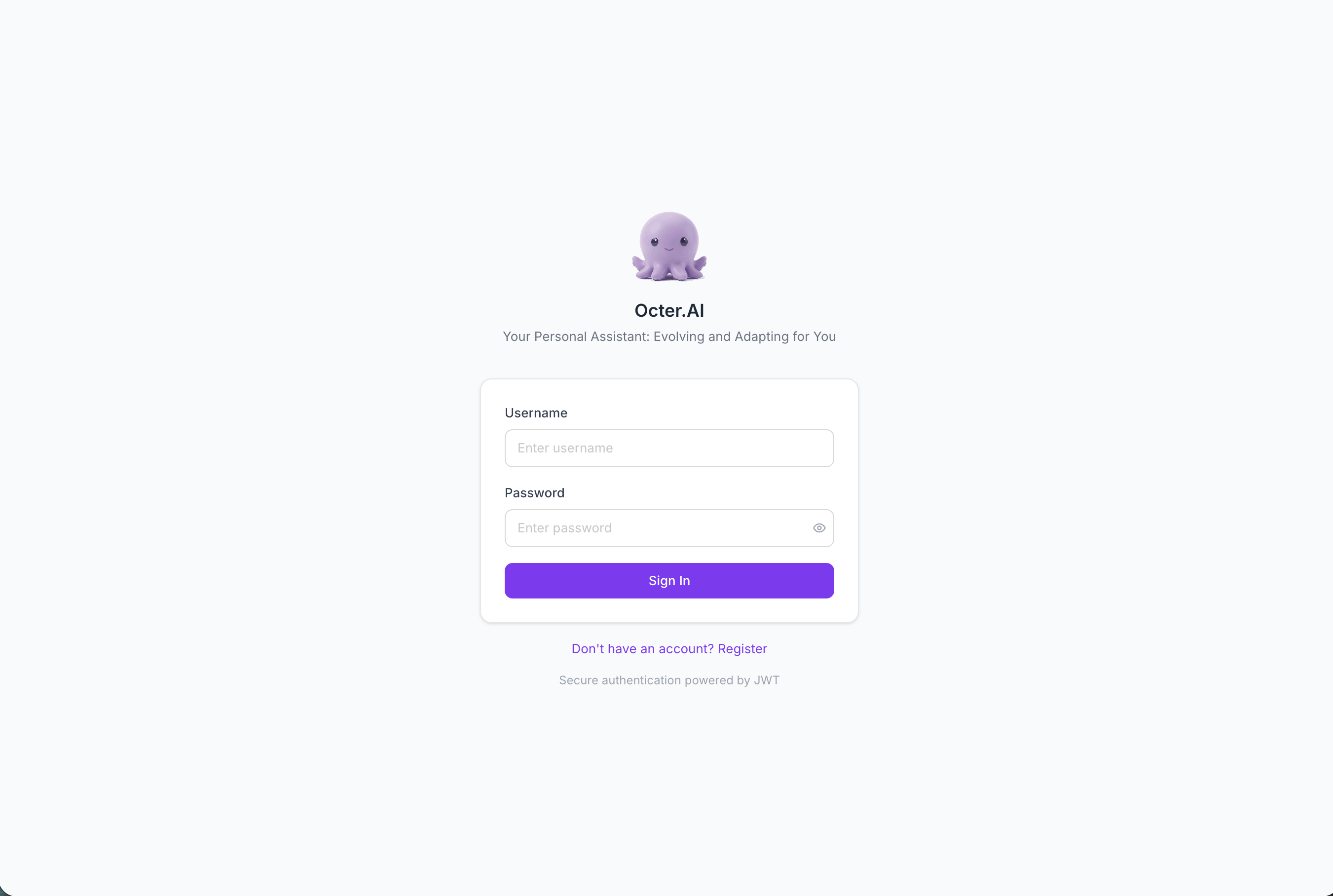
El primer inicio de sesión abre un cuestionario de 3 pasos (industria → rol → funciones de IA). El cuestionario solo se utiliza para personalizar sus recomendaciones iniciales; no restringe lo que puede hacer más adelante.
2. Página de inicio
La página de inicio es el eje central de Octer.
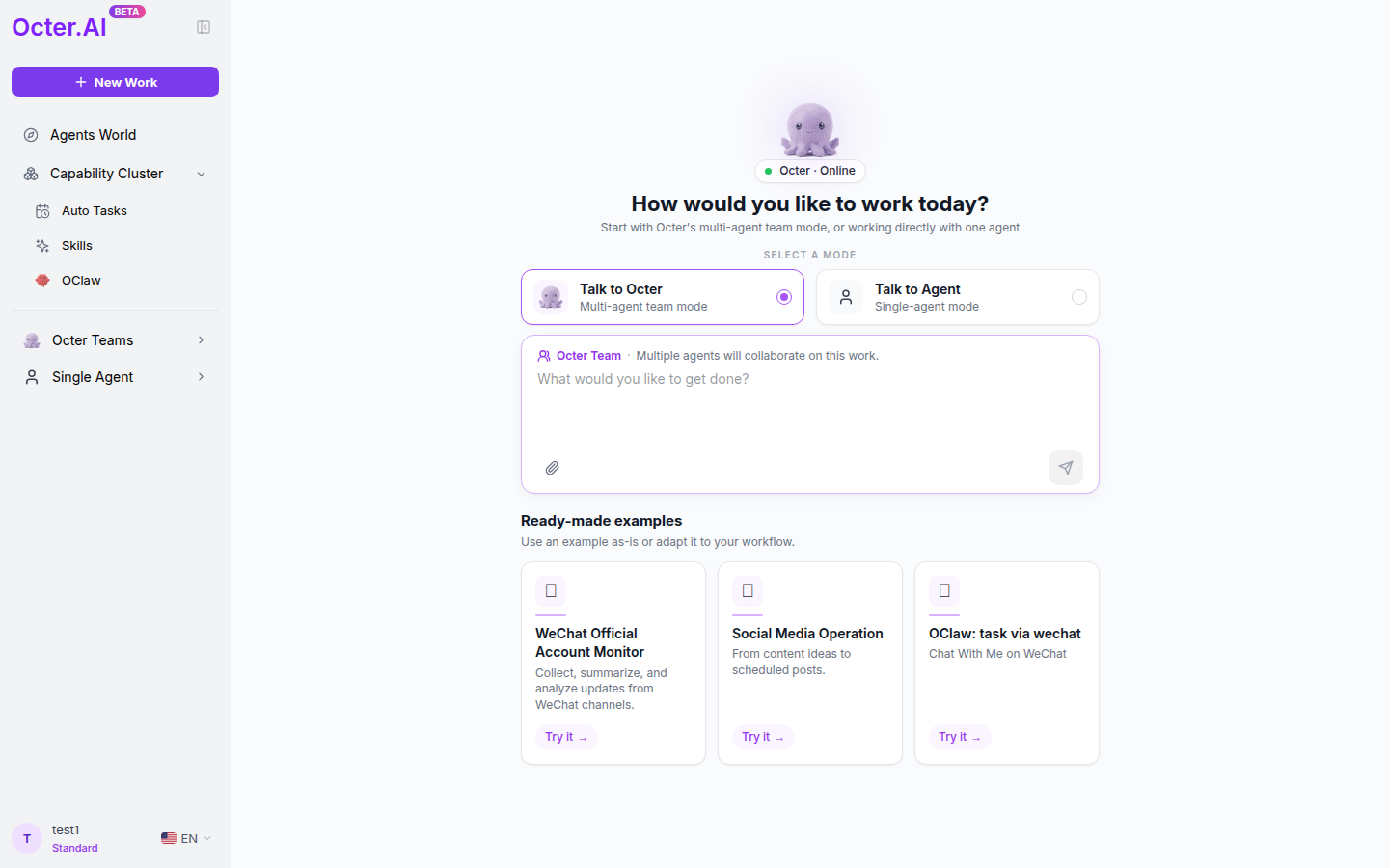
el dos tarjetas de modo decide quién se encarga de la siguiente tarea:
- Habla con Octer — modo de equipo multiagente
- Habla con el agente — modo de agente único
Debajo de ellos, el 3 tarjetas de ejemplo ya preparadas (Monitor WeChat / Operación de redes sociales / OClaw) — haga clic "Pruébalo →" para una experiencia con un solo clic.
Navegación izquierda
| Artículo | Propósito |
|---|---|
| + Nuevo Trabajo | Abre un modo "Elegir flujo de trabajo" → seleccione Equipo/Agente único → lo lleva directamente a la nueva conversación |
| Mundo de agentes | Explorar/clonar/administrar agentes |
| Clúster de capacidades → Tareas automáticas | Ejecute agentes según un cronograma |
| Grupo de capacidades → Habilidades | Crear/instalar capacidades |
| Clúster de capacidades → OClaw | Utilice Octer en aplicaciones de mensajería |
| Equipos Octer | Tareas que has ejecutado en modo equipo (el más reciente primero) |
| Agente único | Tareas que ha ejecutado en modo de agente único |
Haga clic en su avatar en la parte inferior izquierda → menú de cuenta (Yo / Memoria / Suscripción / Ayuda / Configuración / Cerrar sesión). Al lado está el menú desplegable de idiomas (inglés / 简体中文 / 日本語, que se aplica al instante).
3. Los dos modos
| elegir | cuando |
|---|---|
| equipo | Trabajo complejo que necesita múltiples roles (redacción + diseño + revisión) |
| Agente único | Tareas simples y de un solo objetivo (un escrito, una traducción) |
El modo es ligado a una sola tarea — una vez iniciado, no se puede cambiar. Para cambiar, comenzar una nueva tarea: haga clic en "+ Nuevo trabajo" → elija el otro modo. La tarea anterior sigue ejecutándose en segundo plano. y no es interrumpido.
4. Flujo de trabajo de agente único
4.1 Elija un agente
Mundo de Agentes → Mis Agentes → haga clic uso en la tarjeta → se abre la vista de conversación.
Los usuarios nuevos suelen clonar un agente de Mercado de agentes primero (ver 6.1) y luego haga clic en Usar.
4.2 Editar un agente (importante)
Mundo de Agentes → Mis Agentes → haga clic Editar en la tarjeta → se le dirigirá a la página del Agente página de detalles en modo de edición. Hay 6 campos editables:
| campo | Propósito |
|---|---|
| Descripción | Breve anuncio publicitario que se muestra en la tarjeta y en los listados del mercado. |
| Categoría | Una de las 15 categorías integradas (general / productividad / investigación / creativo / codificación / datos / marketing / finanzas / ventas / producto / soporte / desarrollo de juegos / espacial / especializado / estrategia) |
| alma ⭐ | el agente personaje central y persona — "quién es". Cuando creas un proyecto, eliges uno de los 16 ajustes preestablecidos de MBTI. (por ejemplo, ENTP) y el texto de la persona se completa automáticamente; También puedes editar libremente el texto en esta vista. |
| Directrices para agentes ⭐ | el agente reglas y límites de comportamiento — "cómo comportarse", qué debería y qué no debería hacer, formato de salida |
| Habilidades | Capacidades disponibles |
| Visibilidad | Privado / Público. Cuando se configura en Público, otros usuarios pueden usar este Agente dentro de su modo Equipo Octer - es decir, aparece en su lista de miembros candidatos cuando forman un equipo |
alma dice "quién es" (por ejemplo, basado en ENTP: "Tienes curiosidad, te encanta debatir posibilidades, disfrutas desafiar suposiciones..."). Directrices diga "cómo comportarse" (por ejemplo, "Título ≤20 caracteres con 1 emoji; nunca utilice infracciones de cumplimiento; finalice cada publicación con 3 hashtags"). Los dos trabajan juntos.
Los cambios guardados afectan solo tareas futuras; Las tareas completadas en el pasado no se modifican.
4.3 Archivos y lienzo
Los archivos generados por una tarea aparecen bajo el Archivos pestaña a la derecha de la vista de conversación:
- Documentos / PDF → haga clic → la vista previa del archivo se desliza (descargar, eliminar).
- Imágenes → haga clic → abre Lienzo directamente.
Lienzo
Editor de imágenes integrado de Octer. Solo se abre cuando haces clic en una imagen. — no se abre automáticamente y no hay ningún botón "Editar" en la vista previa del archivo.
Canvas expone dos barras de herramientas:
Barra de herramientas global inferior (siempre visible):
| acción | que hace |
|---|---|
| Subir | Traiga más imágenes al lienzo desde archivos locales o portapapeles |
| generar | Escriba un mensaje; La IA genera una nueva imagen y la agrega al lienzo. |
| marca | Ingrese al modo de marca: arrastre un rectángulo sobre una región de cualquier imagen en el lienzo; ese rectángulo es sincronizado como un chip de miniatura encima del cuadro de entrada como contexto para su próximo mensaje (puede marcar varias regiones) |
Barra de herramientas flotante por imagen (aparece cuando seleccionas una imagen):
| acción | que hace | ¿Sobrescribe el original? |
|---|---|---|
| Editar texto | OCR detecta texto en la imagen → haga clic en una frase → edite el texto → al enviar, AI vuelve a representar el nuevo texto en la imagen | si |
| Corregir texto | Seleccione una región con texto confuso/borroso/mal escrito → La IA lo corrige automáticamente | si |
| Eliminar | Elimine esta imagen del lienzo (se conserva el archivo original de la tarea) | No |
Flujos de trabajo típicos:
- Hablar de una región de una imagen. — Marque un rectángulo → escriba "cambiar esta región a tonos otoñales" → enviar. El Agente recibe la región recortada como contexto.
- Generar variantes y comparar — haga clic en Generar varias veces para obtener diferentes versiones una al lado de la otra, elija la mejor.
- Corregir errores tipográficos en una imagen — Editar texto es mucho más económico en créditos que pedirle al Agente que vuelva a dibujar la imagen completa.
⚠️ Editar texto/Reparar texto sobrescribe el archivo original sin historial de versiones. Duplique los activos importantes en el directorio de archivos antes de editarlos.
4.4 Publicar en el mercado
En el modo de edición de la página de detalles del agente, voltee Visibilidad a Público → el Agente aparece en Mercado de agentes y otros pueden clonarlo. Vuelve a Privado para eliminarlo.
5. Equipo Octer (multiagente)
Describes el objetivo; Octer forma un equipo. Tres fases:
5.1 Formación del equipo
Octer analiza la tarea y muestra una tarjeta de formación de equipo esperando su aprobación.
Concepto clave: ¿de dónde vienen los miembros?
Los candidatos son sacados de toda la piscina pública de Octer, específicamente:
- Todos los agentes que has creado tú mismo (independientemente de la visibilidad, siempre aparecen para ti)
- Agentes hechos públicos (
globally_visible) por otros usuariosOcter los organiza por relevancia en tres grupos: Seleccionado / Recomendado / Otro — Se seleccionan los que Octer trae de forma predeterminada, los recomendados también son buenos, otros son el resto del grupo relevante.
La conclusión: construir/clonar más agentes en Mundo de agentes y hacer públicas las buenas enriquece el grupo de candidatos, tanto para usted como para el ecosistema de colaboración más amplio de Octer.
Marque/desmarque para incluir o excluir → haga clic Confirmar para proceder, o Rechazar para volver a ensamblar (puede agregar una sugerencia como "agregar un diseñador" para guiar el siguiente intento).
5.2 Vista de Octer
Después de la confirmación, la pantalla muestra el orquestador funcionando: descomposición de objetivos, plan de envío, dependencias. Sólo mira; avanza automáticamente.
5.3 Trabajo en equipo
Cada miembro recibe una tarjeta de lado a lado que muestra su subconversación (flujo de mensajes + llamadas a herramientas).
- Haga doble clic en una tarjeta/haga clic en ↕ → expandir a vista de ancho completo para más detalles.
- Haga clic en ← en la parte superior izquierda para volver a la vista de varios miembros.
- ¿Necesita agregar información a mitad de camino? Escriba en el cuadro de entrada principal: Octer (el administrador) lo recibe y lo enruta.
Cuando finaliza la tarea, la columna derecha se expande con todos los entregables.
6. Mundo de agentes
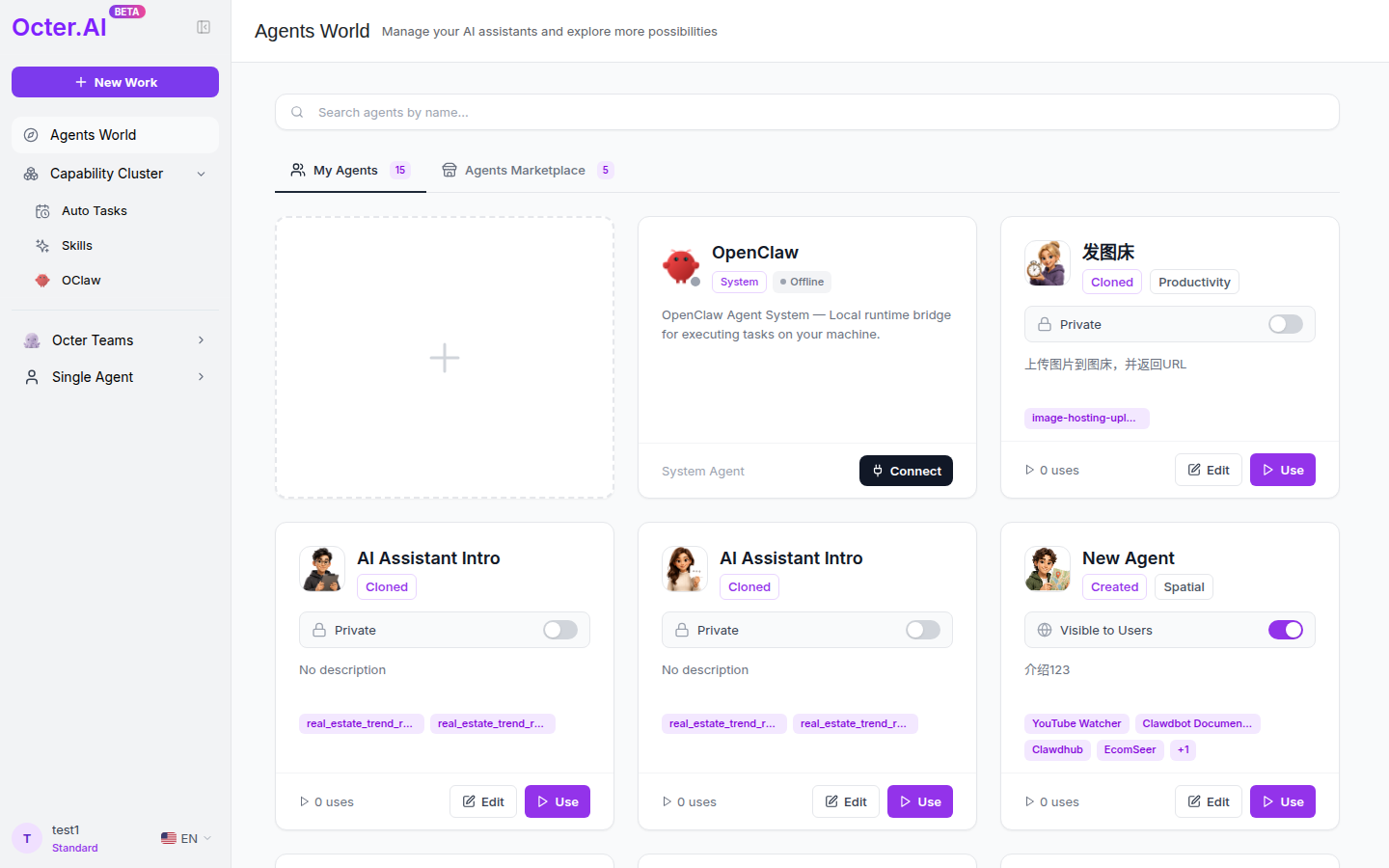
- Mis agentes — lo que creaste + lo que clonaste + Agentes del sistema
- Mercado de agentes — Agentes publicados por la comunidad
6.1 Clonar vs Usar (el par más confuso)
| acción | donde aparece | lo que significa |
|---|---|---|
| clonar | Mercado de agentes/página de detalles | Copiar un agente publicado en su cuenta |
| uso | Mis agentes / página de detalles | Iniciar una nueva conversación con un agente que ya tienes |
Flujo: detectar un agente en el mercado → clonar → aterriza en Mis agentes → uso → empezar a chatear.
💡 Una tercera posibilidad: ser elegido como miembro del equipo. Cuando el autor original establece un Agente para Público (consulte el campo Visibilidad en 4.2), ese Agente aparece en la lista de miembros candidatos de otros usuarios cuando forman un equipo en el modo Octer Team - pueden elegirlo sin clonación. Esta es una de las formas en que Octer fomenta el uso compartido de agentes: hacer que su agente sea público permite que otros lo utilicen dentro de los flujos de trabajo de su equipo.
clon es un instantánea única: después de la clonación, usted y el autor original son completamente independientes: sus ediciones no llegan a ellos, las de ellos no se sincronizan con usted. El autor sólo ve "recuento de clones + 1", no quién eres. ¿Quieres su última versión? Clonar de nuevo.
Los campos editables después de la clonación se enumeran en 4.2. La atribución del autor es permanente. ("Clonado de XXX").
6.2 Publicación
Incluir a su agente en el Mercado de agentes para que otros puedan descubrirlo y clonarlo es una acción separada y explícita (no es lo mismo que alternar la visibilidad):
- Abra la página de detalles del Agente (Agents World → Mis agentes → haga clic en la tarjeta).
- Haga clic en Publicar en la parte superior derecha → se abre el cuadro de diálogo "Publicar en el mercado".
- Complete: resumen, categoría, etiquetas, imagen de portada (otros campos se heredan del proyecto).
- Enviar → el sistema crea un nuevo listado en el mercado → otros pueden encontrarlo y clonarlo.
Publicar ≠ Visibilidad - son independientes:
- Visibilidad = Público (ver 4.2) controla si Modo Octer Team de otros usuarios Puede elegir este agente.
- Publicar enumera el Agente en el Mercado de agentes pestaña donde otros pueden clonar eso. Puedes tener uno sin el otro.
La versión publicada es una instantánea del estado actual. Las ediciones posteriores no se sincronizan automáticamente: para actualizar el listado, edítelo desde la página de detalles del mercado (visible solo para usted, el autor) o vuelva a publicarlo. Los clones que ya están en otras cuentas son independientes del listado y no se recuperan.
7. Habilidades y Memoria
7.1 Habilidades
Una habilidad es la extensión de capacidad invocable de un agente.
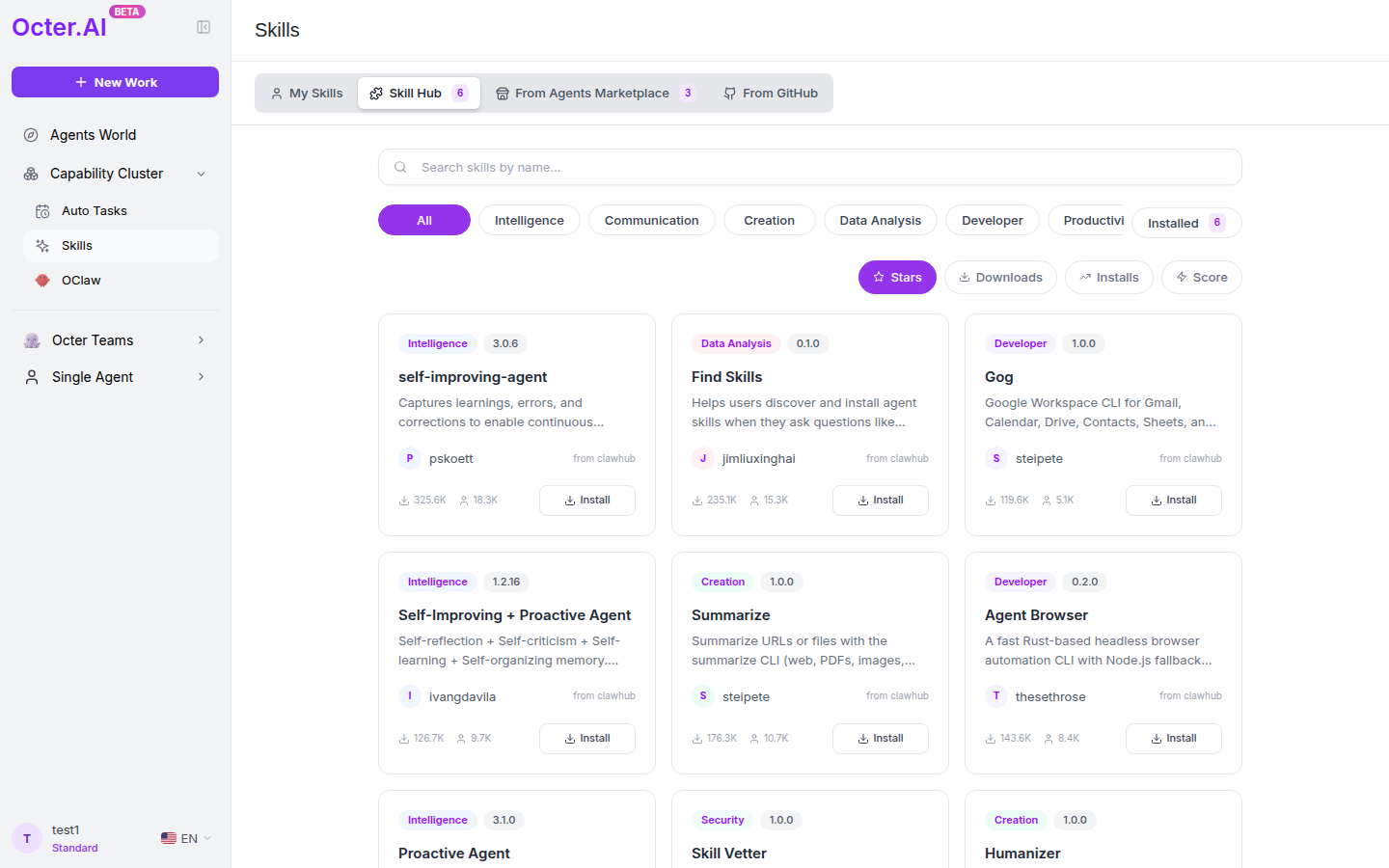
Cuatro fuentes:
- Mis habilidades - lo que creaste
- Centro de habilidades — Mercado de habilidades oficial de Octer (agente de superación personal / Buscar habilidades / Resumir…)
- Del mercado de agentes — incluido con Agentes publicados
- Desde GitHub — mantenido por la comunidad en GitHub
Las habilidades externas obtienen un Instalar botón; La selección de habilidades a nivel de proyecto se realiza en el cuadro de diálogo de edición del proyecto.
Escribiendo tu propia habilidad: Pestaña Mis habilidades → Nueva habilidad. ¿No sabes cómo? El botón ✨ junto al cuadro de entrada abre una guía de 5 pasos: escenario → objetivo → reglas → ejemplos → límites.
7.2 Memoria
Preferencias de personalización y contexto que persisten en todas las tareas, lo que hace que los agentes lo comprendan mejor cuanto más los use.
Camino: avatar inferior izquierdo → menú de cuenta → Memoria.
La página es un único cuadro de texto Markdown grande. La parte superior derecha tiene un Habilitado alternar (activa o desactiva todo el sistema de memoria) y un Editar botón.
que escribe bien:
- Preferencia: "El tono es formal; evite la jerga de Internet".
- Antecedentes: "Mi empresa es un comercio electrónico transfronterizo centrado en el sudeste asiático".
- Restricción estricta: "Nunca menciones al competidor X".
- Recurso: "El nombre de mi depósito S3 es octer-prod-bucket".
Las reglas breves y específicas superan a los ensayos largos. Una línea por hecho.
8. Tareas automáticas
Ejecute Octer automáticamente mientras no esté.
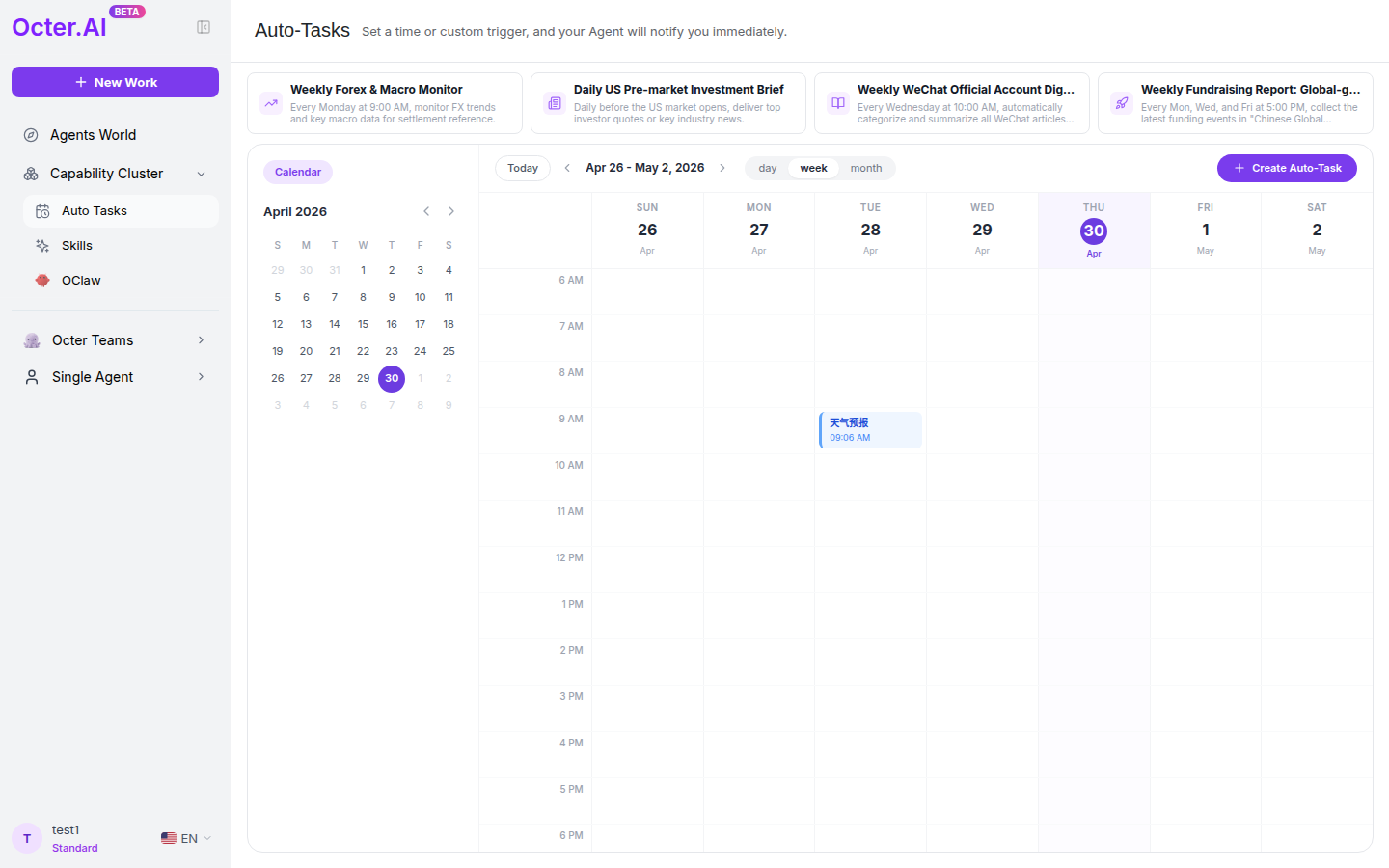
Camino: navegación izquierda → Clúster de capacidades → Tareas automáticas.
Una vista de calendario con 4 tareas de ejemplo en la parte superior (clonar como plantilla). Haga clic + Crear tarea automática en la parte superior derecha para abrir un formulario que solicita aviso, primera hora de ejecución, repetición de regla, etc.
Haga clic en cualquier marcador del calendario para ver el historial de ejecución; haga clic derecho para Editar / Pausar / Eliminar. Las ediciones solo afectan a ejecuciones futuras.
9. OClaw multicanal
Inicie y reciba tareas de Octer desde aplicaciones de mensajería.
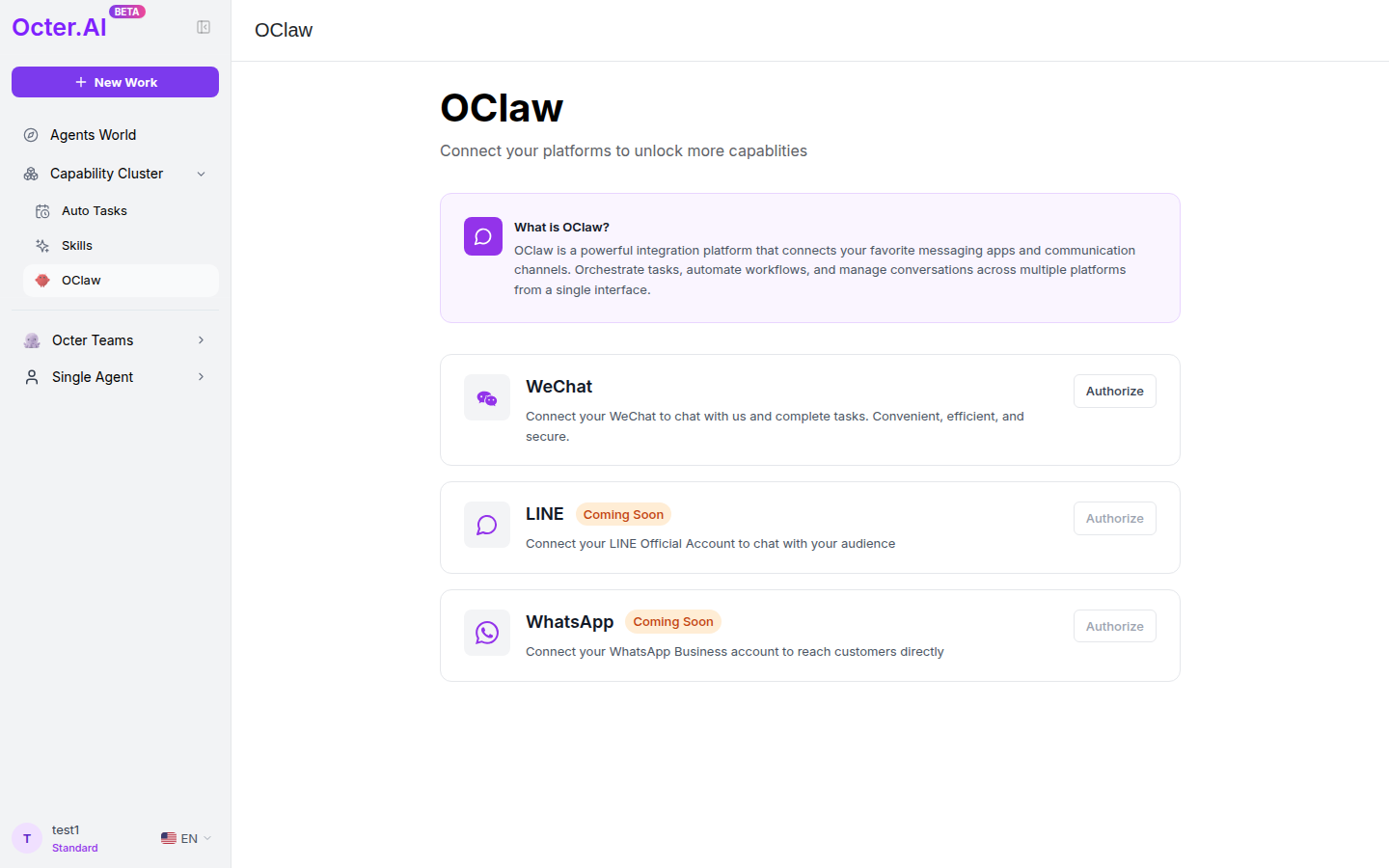
Canales:
- WeChat ✅ En vivo
- LÍNEA / WhatsApp ⏳ Próximamente
Conectar: Página de OClaw → Tarjeta WeChat → Autorizar → escanee el código QR → el estado pasa a ser "Conectado".
OClaw nunca te presiona por sí solo — un compromiso explícito de privacidad:
| que haces | El comportamiento de OClaw |
|---|---|
| Enviar un mensaje a OClaw en WeChat | ✅ Ejecuta la tarea, responde en WeChat |
| Iniciar una tarea en octer.ai (web) | ❌ WeChat no recibe notificaciones |
| Una tarea completa | ❌ Sin impulso proactivo (a menos que esa tarea se haya iniciado desde WeChat) |
Desconectar: Tarjeta WeChat → Desconectar. El historial de conversaciones permanece en su cuenta.
10. Suscripción y Créditos
Octer es basado en crédito: cada tarea consume algunos créditos; puedes ejecutar tareas ilimitadas mientras tengas créditos.
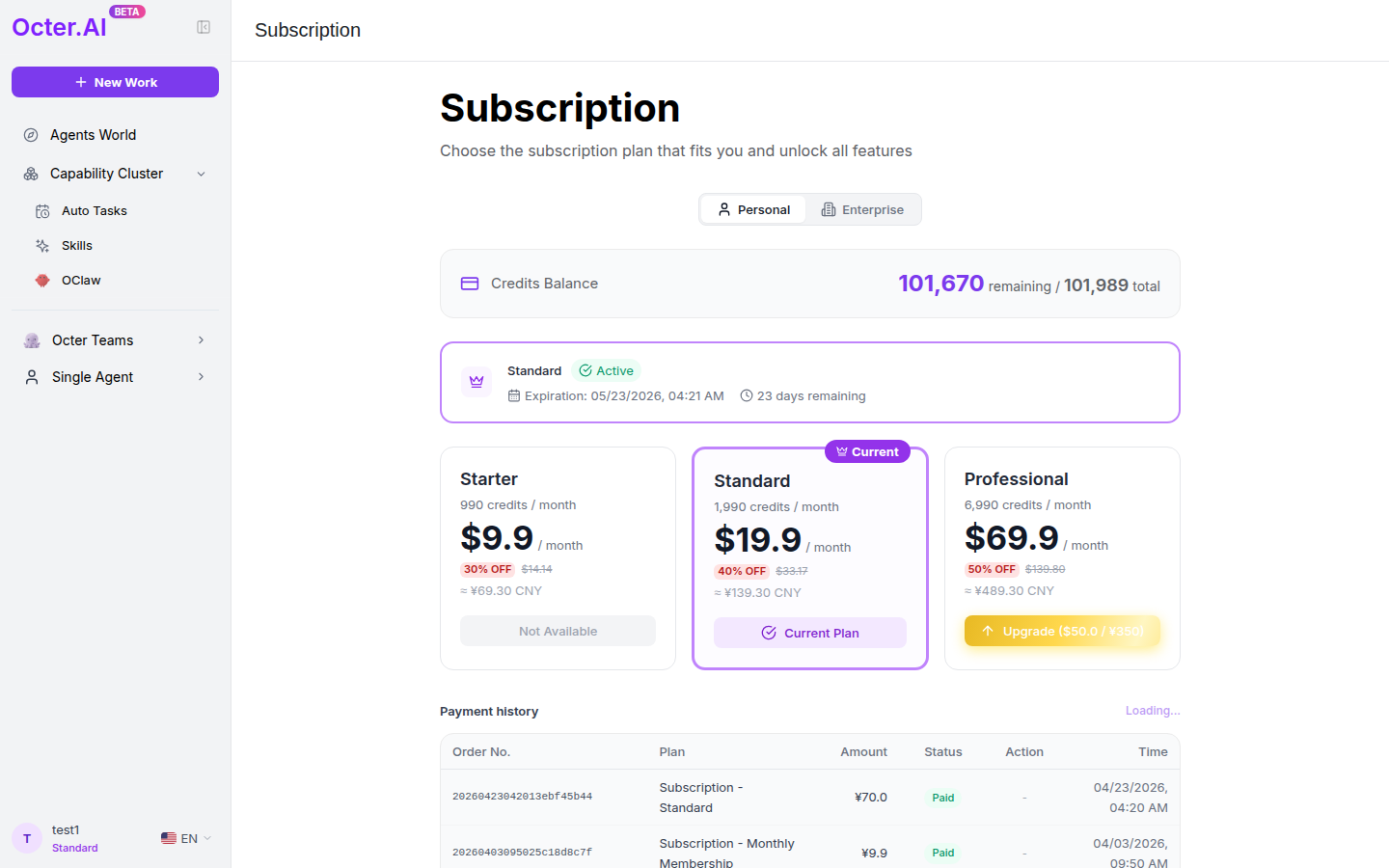
Tres planes personales:
| Planificar | Créditos/mes | Mensual |
|---|---|---|
| entrante | 990 | $9.9 |
| Estándar | 1.990 | $19.9 |
| Profesional | 6.990 | $69.9 |
Los precios y las cuotas pueden cambiar entre lanzamientos; consulte la página en vivo.
Dos grupos de crédito:
- Créditos de prueba gratuitos — regalado al registrarse (Validez de 15 días), expiran al final del período.
- Créditos de suscripción — actualizar mensualmente con la suscripción, no te des la vuelta.
Las actualizaciones entran en vigor al instante; los planes inferiores muestran "No disponible": no hay rebajas a mitad de ciclo.
11. Mi página
Camino: avatar abajo a la izquierda → Yo.
Contiene: información de la cuenta, desglose del uso del crédito y autorizaciones de terceros (Instagram/Facebook/X/TikTok/Xiaohongshu/S3). Cada tarjeta de plataforma tiene un botón de estado + Conectar/Desconectar.
⚠️ Desconectar una plataforma rompe las habilidades relacionadas (por ejemplo, "Publicar en Instagram") para cualquier proyecto que dependa de ellas.
12. Preguntas frecuentes
¿Olvidé mi contraseña? No se admite el restablecimiento de autoservicio.
¿Puedo detener una tarea a mitad de ejecución? Sí, el botón Enviar se convierte en un botón Detener mientras se ejecuta.
¿El autor original sabrá acerca de las ediciones que hice en un clon? No. Los dos agentes son completamente independientes: el autor solo ve la estadística "recuento de clones + 1".
¿OClaw me enviará notificaciones? No, mira Sección 9.
¿La opción "Editar texto" de Canvas dañará la imagen original? Sí - eso sobrescribe el archivo original. Copie los activos importantes primero.
¿Se acumulan los créditos no utilizados? Los créditos de prueba gratuita tienen un límite de tiempo ("Quedan N días"); Los créditos de suscripción se actualizan mensualmente, ninguno se da vuelta.
¿Aún necesitas ayuda?
Contacta con nuestro equipo de soporte e incluye el correo electrónico asociado a tu cuenta de Octer.