Octer ヘルプセンター
エージェント、チーム、スキル、自動タスク、OClaw、サブスクリプション、アカウント設定の使い方をご案内します。
1. はじめに
https://octer.ai を開き、ログイン画面下部の 「アカウントをお持ちでない方は登録」 をクリックして登録ページへ進みます。
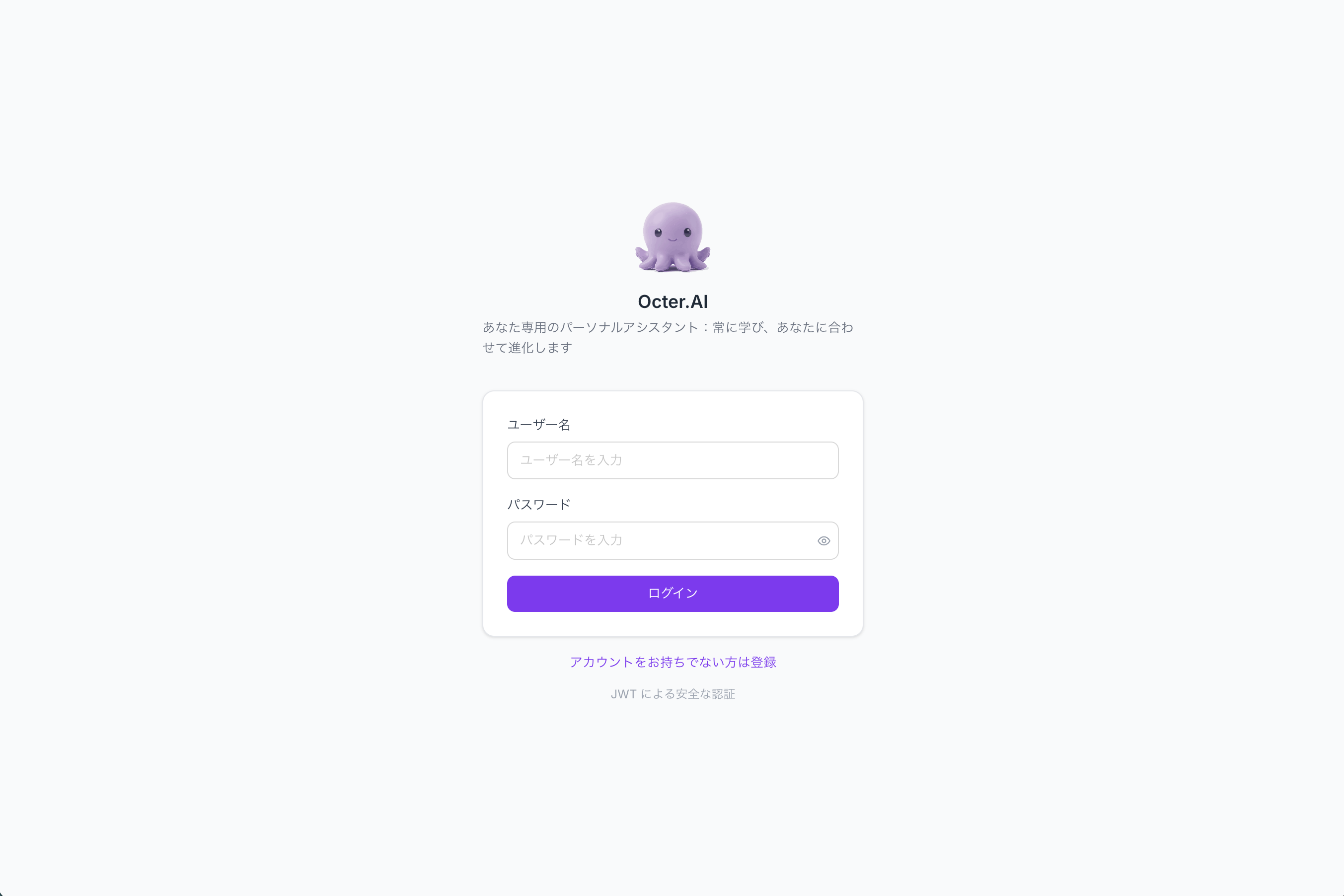
初回ログイン時に 3 ステップのアンケート(業界 → 役割 → AI 機能)が出ます。アンケートは初回推薦のパーソナライズに使われるだけで、その後の機能は制限されません。
2. ホーム画面
ホーム画面は Octer の総入口です。
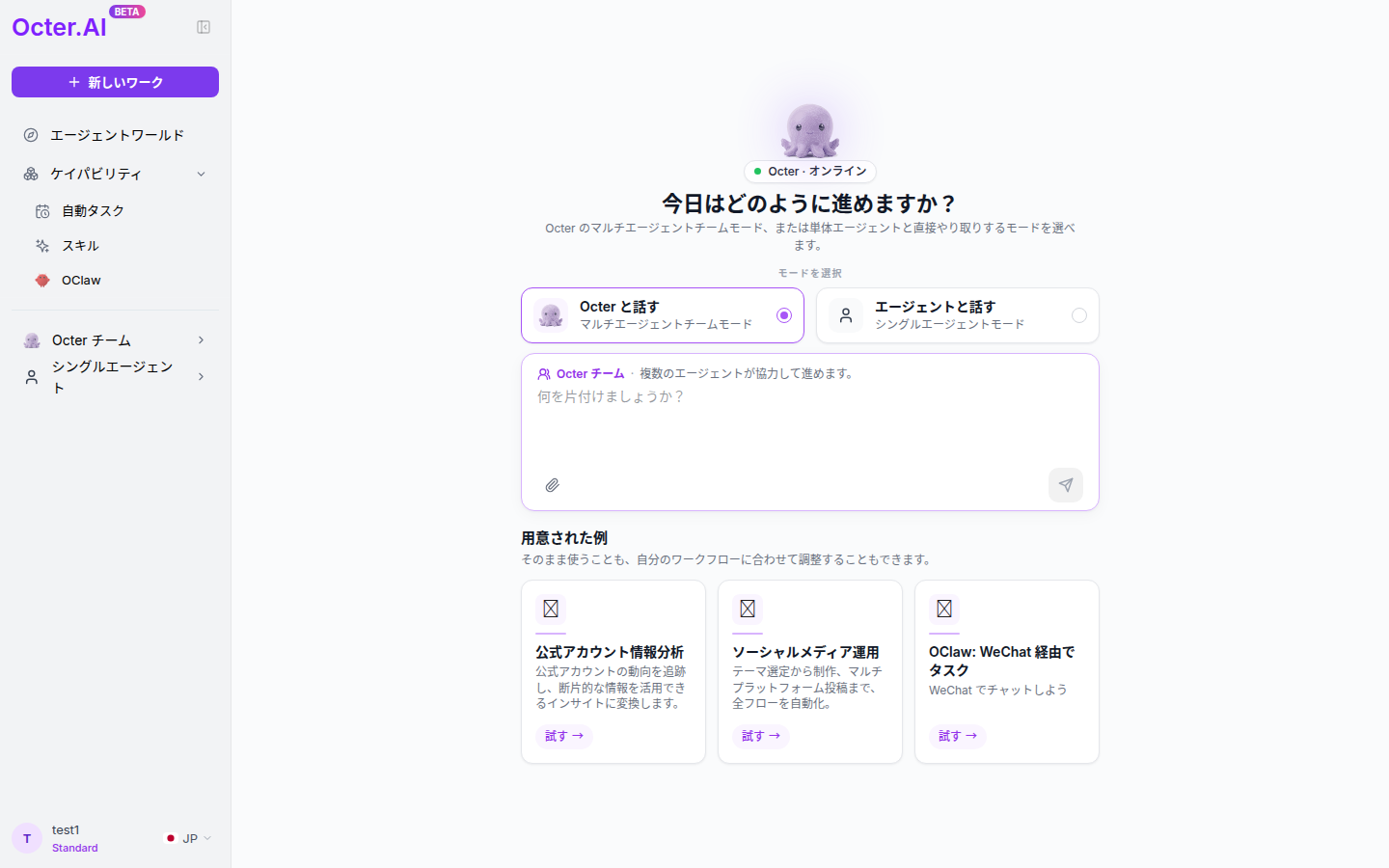
2 つのモードカード が今回のタスクの担当を決めます:
- Octer と話す — マルチエージェントチームモード
- エージェントと話す — シングルエージェントモード
下に 3 枚の 用意された例(公式アカウント情報分析 / ソーシャルメディア運用 / OClaw)。「試す →」 クリックでワンタッチ体験。
サイドバーナビゲーション
| 項目 | 用途 |
|---|---|
| + 新しいワーク | 「ワークフロー選択」モーダルを開く → チーム / シングルエージェントを選択 → 新規対話に直接遷移 |
| エージェントワールド | エージェントの閲覧 / クローン / 管理 |
| ケイパビリティ → 自動タスク | エージェントを定時実行 |
| ケイパビリティ → スキル | 能力の作成 / インストール |
| ケイパビリティ → OClaw | メッセージアプリで Octer を使う |
| Octer チーム | チームモードで実行したタスク一覧(新着順) |
| シングルエージェント | シングルエージェントモードで実行したタスク一覧 |
左下のアバターをクリック → アカウントメニュー(マイページ / メモリ / サブスクリプション / ヘルプセンター / 設定 / ログアウト)。隣の言語ドロップダウンで简体中文 / English / 日本語を即時切替。
3. 2 つのモード
| 選ぶ | 適したケース |
|---|---|
| チーム | 複雑で複数役割の協働が必要(執筆 + デザイン + レビュー) |
| シングルエージェント | シンプルで単一目標(コピー 1 本、翻訳) |
モードは1 回のタスクに紐付き、開始後は変更できません。切り替える=新規タスクを開始:「+ 新しいワーク」→ もう一方のモードを選択。直前のタスクはバックグラウンドで継続、中断されません。
4. シングルエージェントのワークフロー
4.1 エージェントを選ぶ
エージェントワールド → マイエージェント → カードの 「使う」 をクリック → 対話ビューに遷移。
初めての場合は、まず エージェントマーケットプレイス で気に入った Agent をクローン(6.1参照)してから「使う」。
4.2 エージェントを編集する(重要)
エージェントワールド → マイエージェント → カードの 「編集」 をクリック → そのエージェントの詳細ページの編集モードに遷移。編集可能な 6 項目:
| 項目 | 用途 |
|---|---|
| 説明 | カード / マーケットプレイス一覧での簡単な紹介 |
| カテゴリ | 15 個の組み込みカテゴリ(汎用 / 生産性 / リサーチ / 創造 / コーディング / データ / マーケティング / 金融 / セールス / プロダクト / サポート / ゲーム / 空間 / 専門 / 戦略) |
| 灵魂(Soul) ⭐ | エージェントの核となる特質と人格——「誰なのか」。プロジェクト作成時に 16 種類の MBTI プリセットから 1 つを選ぶ(例:ENTP)と、対応する人格テキストが自動で入ります;このビューで自由にテキスト編集も可能 |
| 智能体指令(Guidelines) ⭐ | エージェントの行動ルールと境界——「どう振る舞うか」、可否、出力フォーマット |
| スキル | 利用可能な能力 |
| 可視性 | 非公開 / 公開。公開すると、他のユーザーが自分の Octer チームモードでこの Agent を使用可能になる——つまり彼らがチーム編成する時、候補メンバーリストにこの Agent が表示されます |
灵魂 は「誰なのか」(例:ENTP 人格を選ぶと「あなたは好奇心旺盛で、議論や可能性を楽しみ、既定の前提を覆すのが好き…」)。指令 は「どう振る舞うか」(例:「タイトル ≤20 文字、絵文字 1 個;コンプラ違反語禁止;末尾に hashtag 3 個」)。両者は協働。
保存した変更は 今後のタスクのみに反映、過去の完了タスクには影響しません。
4.3 ファイルとキャンバス
タスクで生成されたファイルは対話ビュー右側の 「ファイル」 タブに表示:
- ドキュメント / PDF → クリック → ファイルプレビューがスライドイン(ダウンロード、削除)。
- 画像 → クリック → キャンバス(Canvas) が直接開く。
キャンバス(Canvas)
Octer 内蔵の画像オンラインエディタ。画像をクリックすることでのみ開きます——自動では開かず、ファイルプレビューにも「編集」ボタンはありません。
キャンバスは 2 つのツールバーを提供します:
下部のグローバルツールバー(常時表示):
| 操作 | 機能 |
|---|---|
| Upload | ローカル / クリップボードからキャンバスに画像をさらにアップロード |
| Generate | プロンプトを入力すると AI が新しい画像を生成、キャンバスに追加 |
| Mark | マークモードに入る——キャンバス上の画像のある領域を矩形で囲むと、その矩形がサムネイルチップとして入力ボックス上部に同期され、次のメッセージの文脈になる(複数領域をマーク可) |
フローティングツールバー(画像を選択すると表示):
| 操作 | 機能 | 元ファイルを上書き? |
|---|---|---|
| Edit text | OCR で画像内テキストを認識 → ある段落をクリック → テキストを編集 → 提出すると AI が新しいテキストを画像にレンダリング | はい |
| Fix text | 崩れた / 不鮮明 / スペルミスのあるテキスト領域を選択 → AI が自動修正 | はい |
| 削除 | この画像をキャンバスから外す(タスク内の元ファイルは保持) | いいえ |
典型的な使い方:
- 画像の特定領域について話す——画像にマークを引く → 「ここを秋の色合いに」と入力 → 送信。Agent はトリミング画像を文脈として受け取る。
- バリエーションを生成して比較——Generate を数回押して異なるバージョンをキャンバスに並べ、ベストを選ぶ。
- 画像内の誤字を修正——Edit text は Agent に画像全体を再描画させるよりクレジット消費がはるかに少ない。
⚠️ Edit text / Fix text は元ファイルを直接上書きし、バージョン履歴はありません。 重要画像は事前にファイルディレクトリでコピーを残してください。
4.4 マーケットプレイスへ公開
エージェント詳細ページの編集で 可視性 を 「公開」 に切替 → そのエージェントが エージェントマーケットプレイス に表示され、他者がクローン可能になります。「非公開」に戻すと撤回。
5. Octer チーム(マルチエージェント)
要件を提示するとOcter がチームを編成して実行。3 つのフェーズ:
5.1 Team Formation(チーム編成)
Octer がタスクを分析後、「チーム編成カード」が表示され、承認を待ちます。
コア概念:メンバーはどこから来る?
候補は Octer プラットフォーム全体の「公開プール」 から抽出されます。具体的には:
- あなた自身が作成した全エージェント(可視性に関わらず常に表示)
- 他ユーザーが公開(globally_visible)に設定したエージェント
Octer はタスクとの関連度で 選択済み / 推奨 / その他 の 3 グループに分けて提示——選択済みはデフォルトでチームに入れたもの、推奨も適合性が高い候補、その他はプール内の残りの関連エージェント。
つまり:エージェントワールド でエージェントを増やしてクローンし、良いものは公開にする——次回のチーム編成で候補が豊富になり、Octer 全体の協働エコシステムも強くなります。
操作:チェック切替で追加・削除 → 「確認」 で次フェーズへ、または 「拒否」 で再編成(「デザイナーを追加」などの一文で次回の方向性を導ける)。
5.2 Octer's View(編成視点)
確認後、画面が編成エンジンの作業ウィンドウに切り替わります——目標分解、割当案、依存関係。観察するだけで、自動的に次へ進みます。
5.3 Team Working(チーム実行中)
各メンバー 1 枚の独立カードが横並び表示され、各カードがそのメンバーのサブ会話(メッセージ流 + ツール呼び出し)。
- カードをダブルクリック / ↕ 矢印 → フル幅ビューで詳細展開。
- 左上 ← で多メンバービューに戻る。
- 途中で情報を補足したい?下部の主入力ボックスに入力——Octer マネージャーが受信し、分配や計画調整を判断。
タスク終了時、右列が展開され全成果物が集約表示されます。
6. エージェントワールド
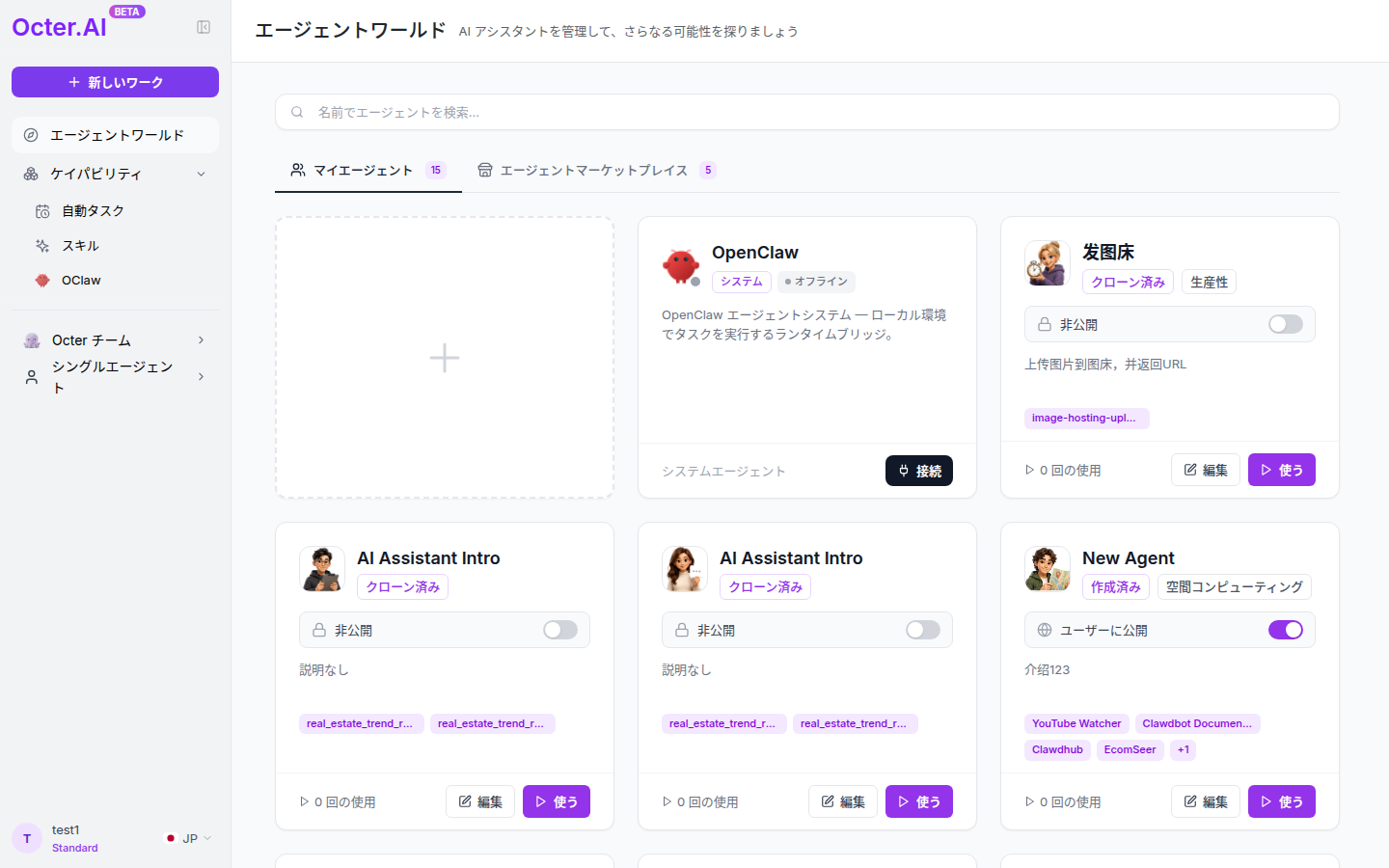
- マイエージェント — 自分が作成 + クローン + システムエージェント
- エージェントマーケットプレイス — コミュニティが公開したエージェント
6.1 クローン vs 使う(最も混乱しやすいペア)
| 動作 | 表示場所 | 意味 |
|---|---|---|
| クローン | エージェントマーケットプレイス / 詳細ページ | 公開エージェントを自分のアカウントにコピー |
| 使う | マイエージェント / 詳細ページ | 既に所有するエージェントで新しい対話を開始 |
流れ:マーケットで気になるエージェントを発見 → クローン → マイエージェントに追加 → 使う → 対話開始。
💡 第 3 の可能性:チームメンバーとして使われる——あるエージェントが原作者によって公開に設定された場合(4.2 の「可視性」フィールド参照)、他のユーザーが Octer チームモードでチーム編成する際、そのエージェントが候補メンバーリストに表示され、クローンなしで直接選択可能です。これは Octer がエージェント共有を促す方法の一つ——自分のエージェントを公開すれば、他者がチームタスクの中でそれを活用できます。
クローンは 一度きりのスナップショット:以降、原作者と完全に独立——あなたの編集は原作者に届かず、原作者の更新もあなたに同期されません。原作者は「クローン数 +1」のみ閲覧可能、誰がクローンしたかは不明。最新版が欲しければ再度クローン。
クローン後の編集可能項目は 4.2 を参照。作者表記は永続(「Cloned from XXX」)。
6.2 公開
自分のエージェントを エージェントマーケットプレイス に掲載して他者が発見・クローンできるようにするのは、独立した「公開」アクションです(可視性切替とは別):
- そのエージェントの詳細ページに入る(エージェントワールド → マイエージェント → カードをクリック)。
- 詳細ページ右上の 「公開」 ボタンをクリック → 「マーケットへ公開」設定ダイアログが開く。
- 入力:要約、カテゴリ、タグ、カバー画像(その他の項目はプロジェクトから継承)。
- 提出 → システムがマーケットに新しい listing(マーケット項目)を作成 → 他者が発見してクローン可能に。
公開 vs 可視性 は別物:
- 可視性 = 公開(4.2)は「他のユーザーの Octer チームモードでこのエージェントを使用できるか」を制御。
- 公開は エージェントマーケットプレイス タブ にエージェントを掲載して他者がクローンできるようにする。両者は独立——一方だけ、または両方を行うことが可能。
公開版はその時点の状態のスナップショット。後の変更は自動同期されません——マーケット項目を更新するには、マーケット詳細ページ(作者にのみ表示の編集ボタン)から手動で変更するか、再公開してください。他者がクローン済みのコピーはマーケット項目と独立しており、回収されません。
7. スキルとメモリ
7.1 スキル
スキルはエージェントが呼び出せる能力拡張です。
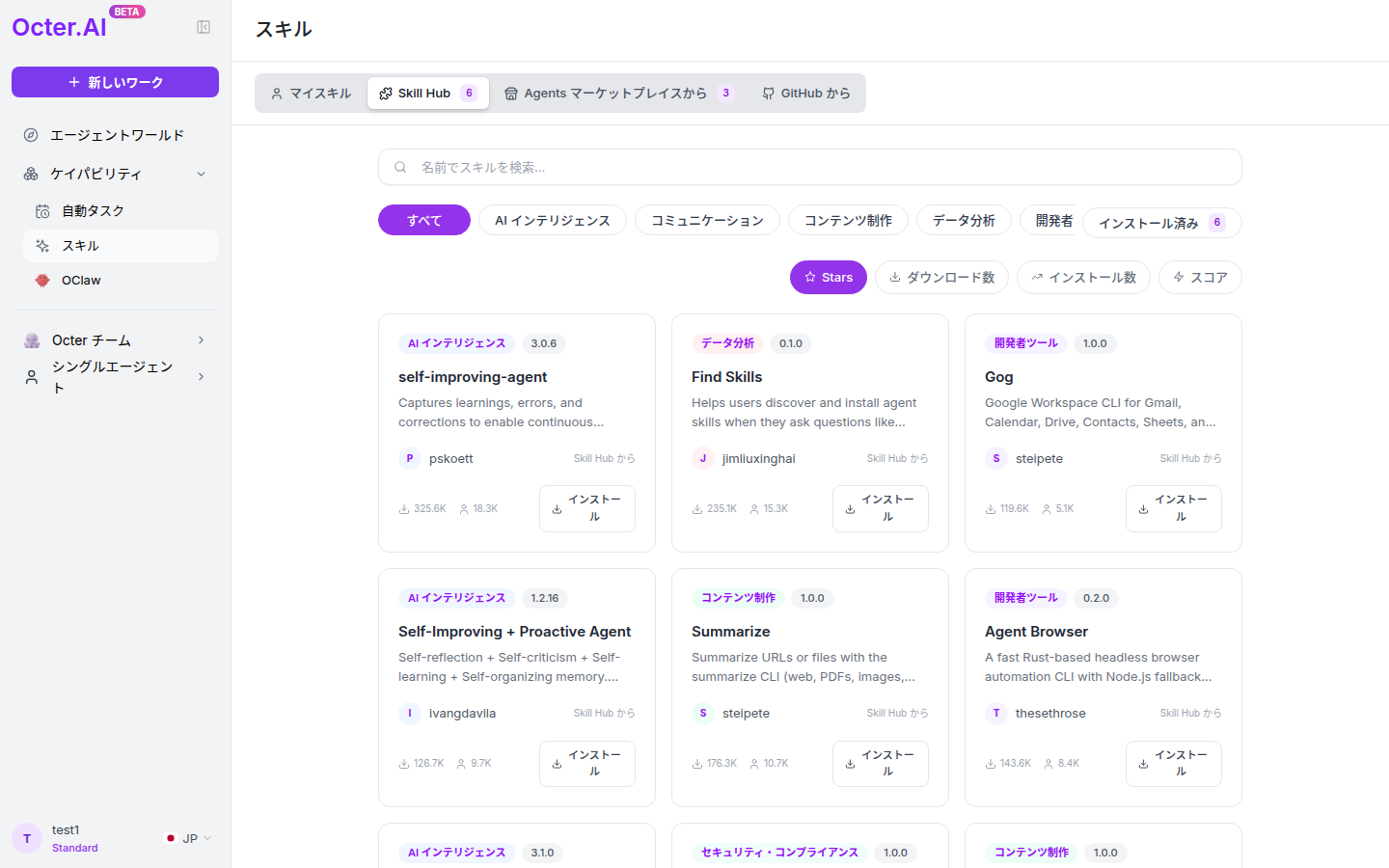
4 つのソース:
- マイスキル — 自分が作成
- Skill Hub — Octer 公式のスキルマーケット(self-improving-agent / Find Skills / Summarize…)
- Agents マーケットプレイスから — エージェントと一緒に公開された
- GitHub から — コミュニティ運営
外部スキルは 「インストール」 ボタンでマイライブラリに追加;プロジェクトレベルのスキル選択はプロジェクト編集ダイアログで行う。
自分でスキルを書く:マイスキル タブ → 新規スキル。書き方が分からない?入力ボックス横の ✨ ボタンで 5 ステップガイド:シーン → 目的 → ルール → 例示 → 境界。
7.2 メモリ
タスクをまたいで保存される個人的な好みとコンテキスト——使うほどエージェントがあなたを理解。
経路:左下のアバター → アカウントメニュー → メモリ。
ページ全体が 1 つの大きな Markdown テキストボックス。右上に 「有効」 トグル(メモリシステム全体のオン/オフ)と 「編集」 ボタン。
効果的な書き方:
- 好み:「フォーマルな語調で、ネット流行語は避けて」
- 背景:「会社は越境 EC、東南アジア中心」
- 強い制約:「競合 X を言及しない」
- リソース:「S3 バケット名は octer-prod-bucket」
短く具体的なルールが長文より効果的。1 文 1 件で書く。
8. 自動タスク
あなたが居ない時に Octer を自動実行。
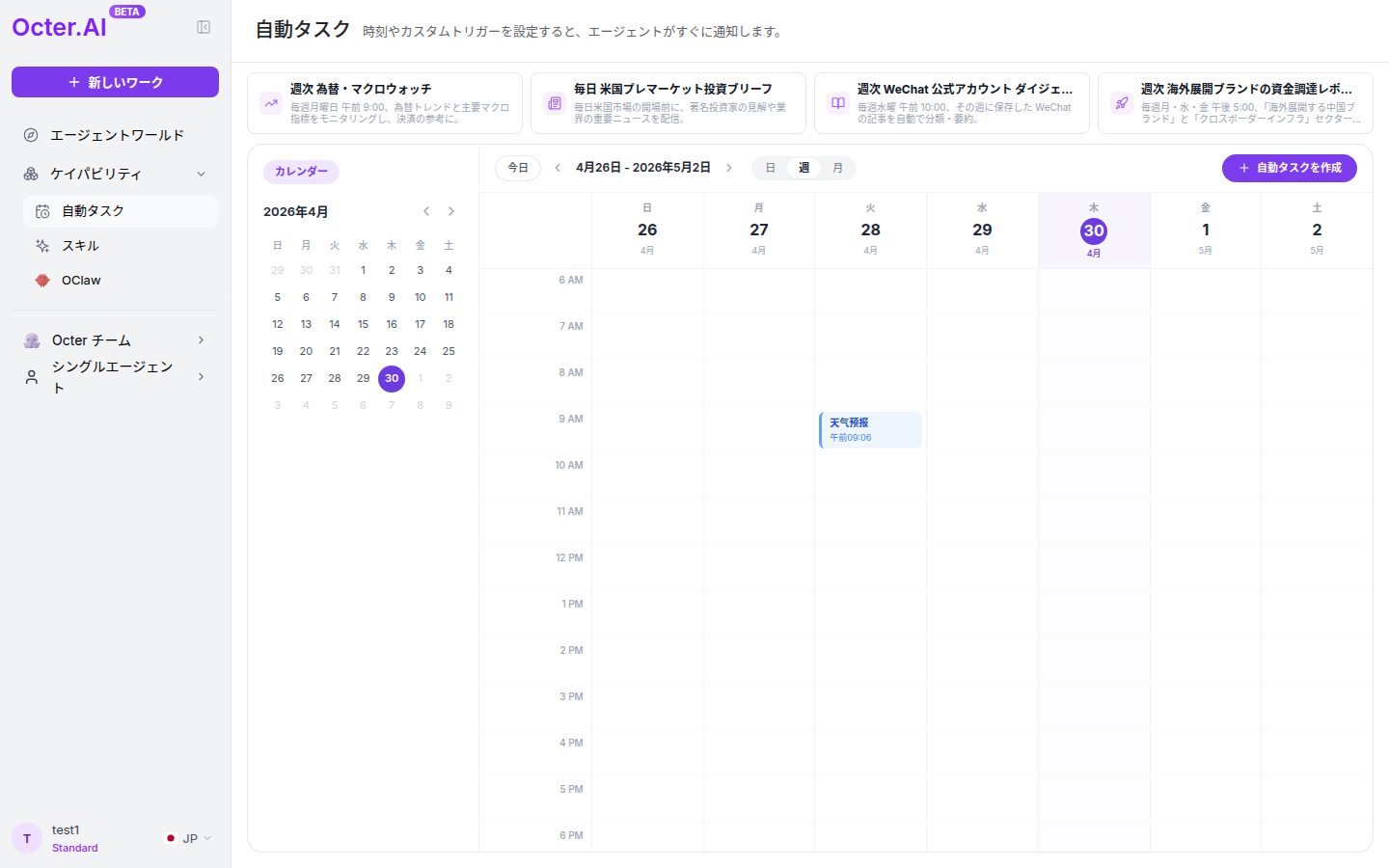
経路:左サイドバー → ケイパビリティ → 自動タスク。
カレンダービューで上部に 4 つのサンプルタスク(テンプレートとして複製可)。右上の 「+ 自動タスクを作成」 をクリックすると、プロンプト・初回実行時刻・繰り返しルールなどを入力するフォームが開きます。
カレンダーのマーカーをクリックで実行履歴;右クリックで 編集 / 一時停止 / 削除。編集は未来の実行のみ反映。
9. OClaw マルチチャネル
メッセージアプリから Octer タスクを開始・受信。
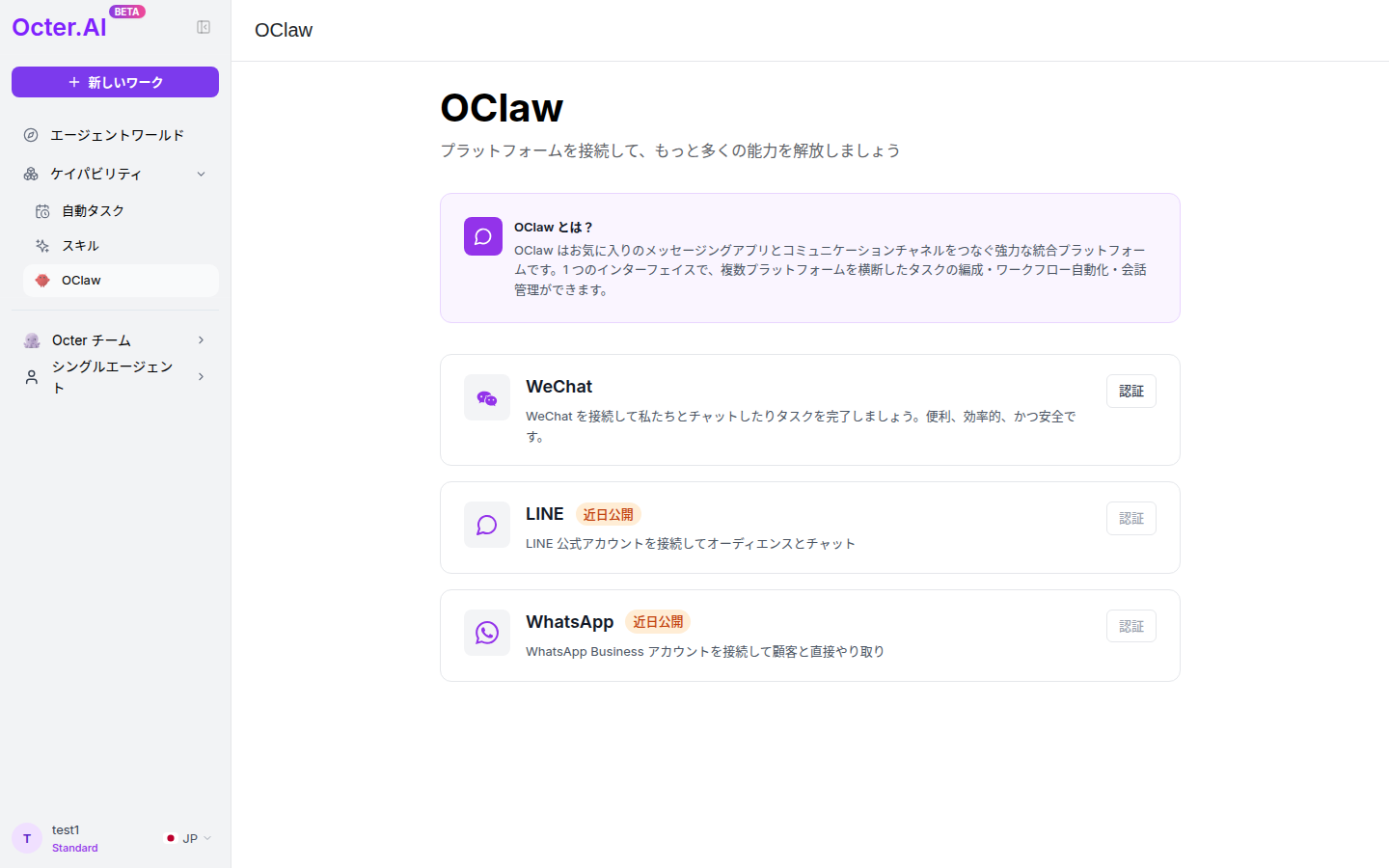
チャネル:
- WeChat ✅ 公開済み
- LINE / WhatsApp ⏳ 近日公開
接続:OClaw ページ → WeChat カード → 「認証」 → QR コードをスキャン → ステータスが「接続済み」に。
OClaw はあなたへ通知をプッシュしません——プライバシー境界に対する明確な約束:
| あなたの行動 | OClaw の動作 |
|---|---|
| WeChat で OClaw に主動的にメッセージを送信 | ✅ タスクを実行、WeChat で返信 |
| octer.ai (Web) でタスクを開始 | ❌ WeChat には何の通知も届かない |
| タスク完了 | ❌ 能動的なプッシュなし(WeChat 起点のタスクを除く) |
切断:WeChat カード → 切断。会話履歴はアカウントに残ります。
10. サブスクリプションとクレジット
Octer は クレジット制:各タスクが一定のクレジットを消費し、クレジットが残っている限り無制限にタスクを開始できます。
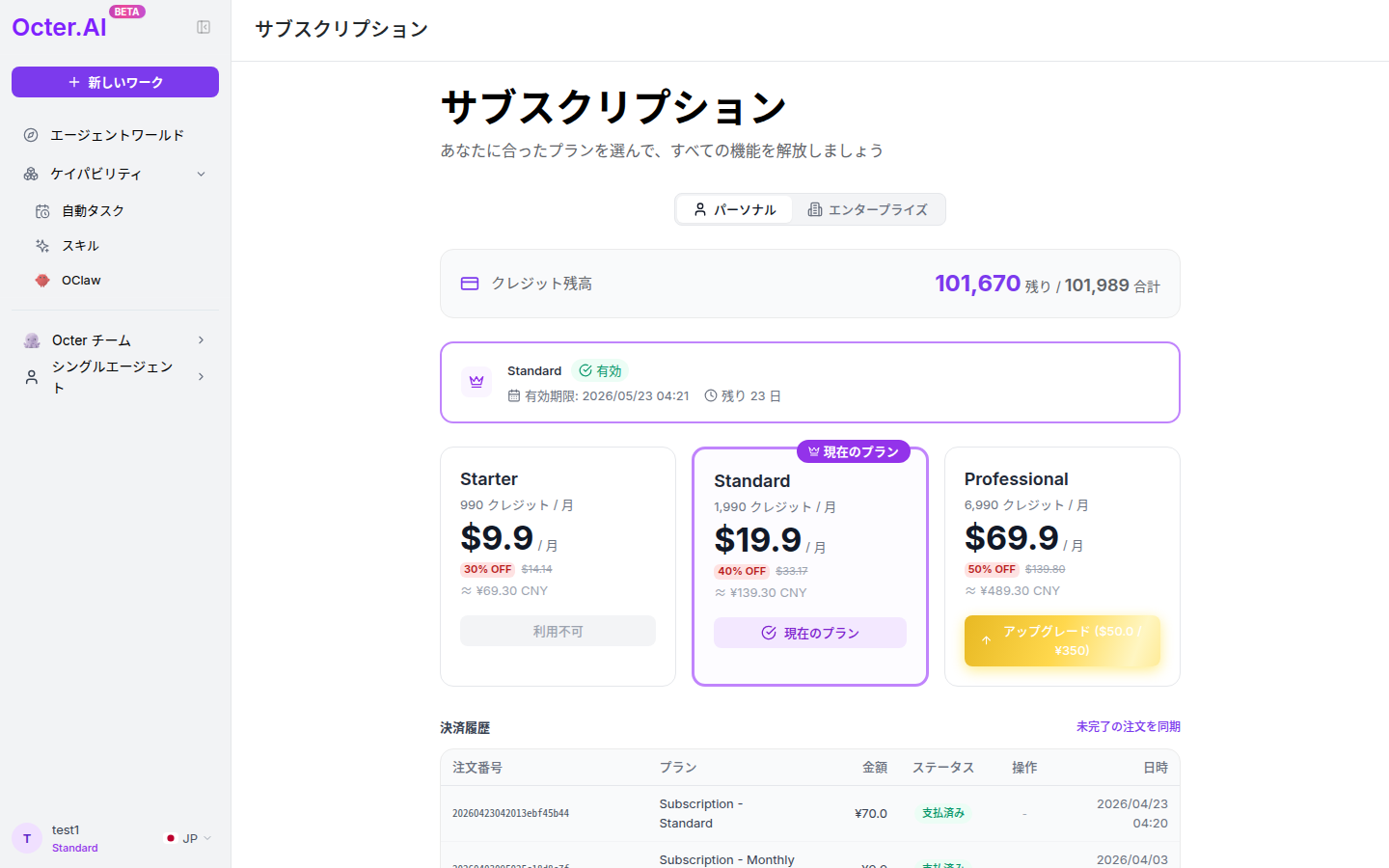
パーソナル 3 プラン:
| プラン | 月間クレジット | 月額 |
|---|---|---|
| Starter | 990 | $9.9 |
| Standard | 1,990 | $19.9 |
| Professional | 6,990 | $69.9 |
価格・クレジット枠はバージョンにより変更される可能性があります。最新は実画面が正です。
2 種類のクレジット:
- 無料トライアル残高 — 登録時に付与(有効期間 15 日)、期限切れでゼロに。
- サブスクリプションクレジット — サブスクと共に毎月リフレッシュ、持ち越しなし。
アップグレードは即時有効、現プランより低いプランは「利用不可」(ダウングレードは期限後に自然降格)。
11. マイページ
経路:左下のアバター → マイページ。
含まれる内容:アカウント情報、クレジット使用量の内訳、サードパーティ認証(Instagram / Facebook / X / TikTok / Xiaohongshu / S3)。各プラットフォームカードに状態 + 接続 / 切断ボタン。
⚠️ 認証解除すると、関連スキル(例:「Instagram に投稿」)が動作しなくなります。
12. FAQ
パスワードを忘れた? 自助復旧未対応。
タスクの途中で停止できる? できます——送信ボタンが実行中は停止ボタンに変わる。
クローン後の編集が原作者に漏れる? 漏れません。両者は完全に独立、原作者は「クローン数 +1」のみ閲覧可能。
OClaw からプッシュ通知は届く? 届きません。詳しくは 第 9 章。
キャンバスの「Edit text」は元画像を破壊する? はい——元ファイルを直接上書き。重要画像は事前にコピー。
未使用クレジットは翌月に持ち越し? 無料トライアルは「残り N 日」で期限切れに;サブスクリプションも月次リフレッシュでどちらも持ち越しなし。
解決しませんでしたか?
Octer アカウントに登録されているメールアドレスを添えて、サポートチームにお問い合わせください。