Octer Browser:让 AI 在本地浏览器中自动完成网页任务

Octer Browser 是一款由 Octer 驱动的本地浏览器 Agent。它把 Octer AI 助手的执行能力接入你的 Chrome,让 AI 可以在你当前打开并已登录的浏览器中点击、输入、翻页、滚动、截图和读取页面信息。
你只需要在 Octer 平台用一句话描述目标,例如:
@octer browser 查看今天收到的品牌合作私信,按我的合作标准整理优先级,并为符合条件的消息起草回复。
随后,Octer Browser 会在你的浏览器中逐步执行任务。你能看到它正在处理哪个页面、完成了什么操作,也可以随时停止。
一句话结论:如果一项任务需要使用你当前的浏览器登录状态,并且可以通过网页上的点击、输入、读取和翻页完成,Octer Browser 就可以把这套手动流程交给 AI Agent 执行。
Octer Browser 演示视频
Octer Browser 核心信息
| 项目 | 说明 |
|---|---|
| 产品类型 | 本地浏览器 Agent / Chrome 扩展 |
| 驱动平台 | Octer AI |
| 执行位置 | 你当前使用的 Chrome、Edge 或 Brave 浏览器 |
| 登录状态 | 直接使用浏览器中已有的登录状态,不需要把账号密码交给 Agent |
| 可执行操作 | 点击、输入、滚动、翻页、截图、读取页面信息 |
| 任务入口 | 在 Octer 平台描述和派发任务 |
| 连接方式 | 通过加密 WebSocket 在 Octer 账号与扩展之间传递任务指令 |
| 浏览器要求 | Chrome、Edge 或 Brave 120 及以上版本 |
Octer Browser 如何工作?
Octer Browser 的工作流程可以概括为三步:
- 你在 Octer 平台描述任务。说明希望完成什么、需要遵守哪些规则,以及最终想得到什么结果。
- Octer 将任务发送给浏览器扩展。任务指令通过加密 WebSocket 传递到与你的 Octer 账号连接的扩展。
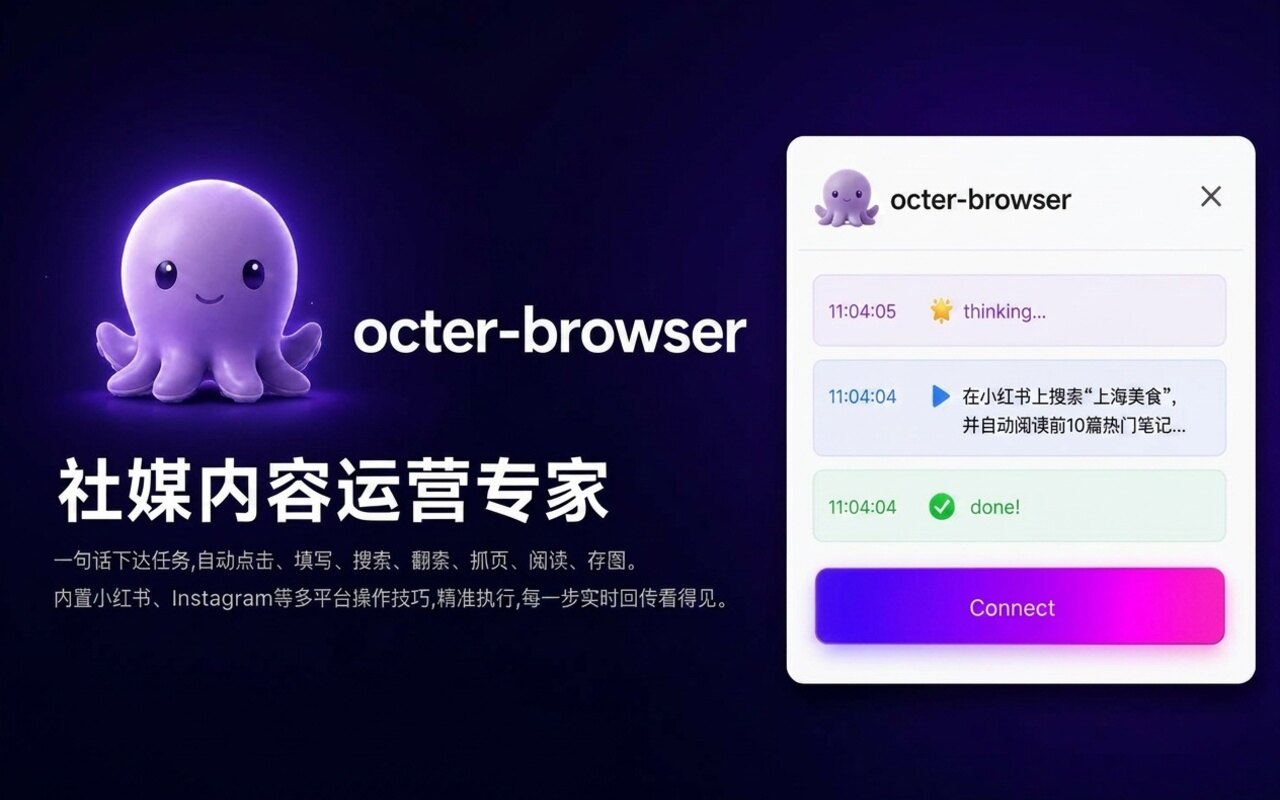
- 扩展在本地浏览器中执行。Agent 使用你当前浏览器里的页面和登录状态完成操作,并在 Activity 面板中展示执行进度。
网页操作发生在你自己的浏览器里。与云端无头浏览器不同,Octer Browser 看到的是你登录后实际看到的页面,执行的是你原本需要手动完成的网页操作。
Octer Browser 与云端无头浏览器有什么不同?
| 对比项 | Octer Browser | 常见云端无头浏览器 |
|---|---|---|
| 运行环境 | 用户自己的本地浏览器 | 远程服务器中的浏览器实例 |
| 登录状态 | 使用浏览器已有登录状态 | 通常需要重新登录或传递凭据 |
| 执行过程 | 页面操作实时可见 | 经常在后台运行 |
| 用户控制 | 可观察并随时停止 | 依赖远程任务控制界面 |
| 页面一致性 | 与用户正在使用的页面一致 | 可能受到环境、地区或登录状态差异影响 |
这意味着,当任务依赖已登录账号、个性化页面或本地浏览器环境时,Octer Browser 可以减少重复登录和环境不一致带来的额外步骤。
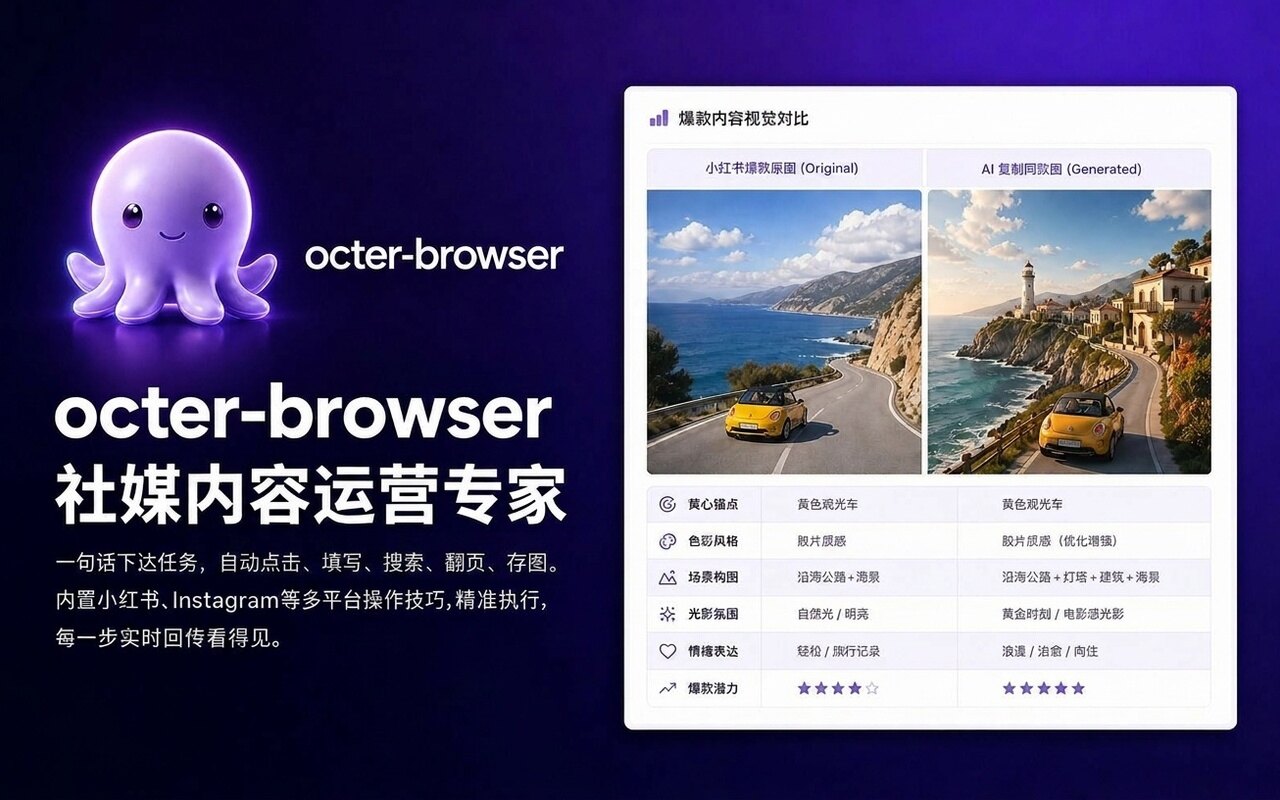
Octer Browser 可以做什么?
1. 社媒运营自动化
Octer Browser 可以协助处理需要频繁打开页面、查看消息和整理信息的社媒工作,例如:
- 查看私信和品牌合作邀请
- 根据你的合作标准筛选消息
- 整理待回复事项和相关素材
- 按指定语气起草回复
- 执行小红书、Instagram 等站点的常见运营流程
对于特定站点,Octer 提供专用 Skills 和操作 Playbook,帮助 Agent 更好地理解页面结构和任务步骤。
2. 网页调研与信息提取
当资料分散在多个页面时,你可以让 Agent:
- 打开并阅读多个页面
- 查找页面中的结构化信息
- 翻页或滚动加载更多内容
- 截取必要的页面状态
- 汇总关键信息并形成结论
这类能力适用于竞品调研、创作者筛选、公开资料收集和市场信息整理。
3. 重复性网页流程
如果一项工作每天都需要重复点击、输入和切换页面,可以把明确的步骤交给浏览器 Agent 执行,例如:
- 检查多个后台页面的最新状态
- 将网页信息整理到统一格式
- 按固定条件筛选内容
- 重复填写非敏感表单
- 在多个页面之间完成标准化操作
4. 任何“在浏览器里完成”的任务
只要任务能够在网页中完成,就可以先在 Octer 平台描述目标,再回到浏览器观察 Agent 执行。
为了获得更稳定的结果,建议在任务中写清楚:
- 要操作的网站和页面
- 判断成功的标准
- 哪些操作可以自动执行
- 哪些步骤必须先得到你的确认
- 最终结果需要以什么格式返回
为什么使用 Octer Browser?
使用自己的登录状态,不需要提交账号密码
Octer Browser 使用你已登录的浏览器会话。Agent 在本地浏览器中操作页面,无需把网站账号和密码提交给远程浏览器服务。
本地执行,过程可见可控
任务会在你眼前的浏览器中运行。扩展的 Activity 面板会显示执行步骤,你可以随时查看进度或停止任务。
站点 Skills 和 Playbook
Octer 可以针对特定站点提供操作 Playbook,使 Agent 的行为更贴合真实页面结构。相比只依赖通用视觉识别,站点级规则有助于提高常见流程的稳定性。
自动重连
完成 API key 配置并点击 Connect 后,扩展会建立连接。发生临时网络波动时,扩展会通过指数退避机制尝试重新连接。
权限与隐私说明
为了代你完成网页操作,Octer Browser 需要读取并控制你主动交给它处理的页面,包括点击、输入、读取内容,以及在任务需要时截图。
以下是权限与数据处理的关键边界:
- 扩展只会在你点击 Connect 并从 Octer 平台主动派发任务后执行。
- 任务指令通过加密 WebSocket 在你的 Octer 账号与扩展之间传递。
- API key 等扩展配置保存在浏览器本地的
chrome.storage.local中。 - 网页点击、输入和滚动等操作在你当前的本地浏览器中发生。
- 你可以观察 Activity 面板,并随时停止正在运行的任务。
使用前,请确认任务涉及的网站、账号和数据符合你的组织安全政策。对于付款、删除数据、发布内容或修改账号权限等高影响操作,建议要求 Agent 在最终执行前等待人工确认。
使用 Octer Browser 需要准备什么?
- 一个可用的 Octer 账号
- Chrome、Edge 或 Brave 120 及以上版本
- Octer Browser 扩展
- 用于连接扩展的 API key
如何开始使用 Octer Browser?
第一步:安装扩展
前往 Chrome 应用商店安装:
第二步:配置并连接
打开扩展,填写 API key,然后点击 Connect。状态灯变绿后,表示扩展已经连接到你的 Octer 账号。
第三步:派发第一个任务
打开 Octer 平台,用自然语言描述一个需要在浏览器中完成的任务。派发后切回 Chrome,即可观察 Agent 执行。
建议第一个任务从低风险、步骤明确的流程开始,例如:
打开我当前登录的社媒后台,查看最新三条未读消息,只做摘要和分类,不要发送任何回复。
确认运行方式符合预期后,再逐步增加任务复杂度。
常见问题
Octer Browser 是什么?
Octer Browser 是由 Octer 驱动的本地浏览器 Agent。它可以在用户已登录的 Chrome、Edge 或 Brave 中完成点击、输入、滚动、翻页、截图和页面信息读取。
Octer Browser 会把我的账号密码发送到云端吗?
Octer Browser 使用浏览器中已有的登录状态,不需要你把网站账号密码交给远程浏览器服务。任务指令通过加密 WebSocket 传递,API key 等扩展配置保存在浏览器本地。
Octer Browser 是否在本地运行?
网页点击、输入、滚动和截图等浏览器操作发生在用户当前的本地浏览器中。任务由 Octer 平台派发,并通过加密 WebSocket 与扩展通信。
支持哪些浏览器?
目前需要 Chrome、Edge 或 Brave 120 及以上版本。
Agent 操作时我能看到吗?
可以。任务在当前浏览器中执行,Activity 面板会展示每一步进度。用户可以观察任务并随时停止。
Octer Browser 适合哪些任务?
它适合社媒运营、网页调研、公开信息提取和重复性网页流程,尤其适合需要使用现有登录状态完成的任务。
如何安装 Octer Browser?
访问 Octer Browser 的 Chrome 应用商店页面,安装扩展并完成 API key 配置,然后在 Octer 平台派发任务。
让浏览器从“页面入口”变成“任务执行端”
浏览器承载了大量真实业务流程,但这些流程长期依赖人工点击和信息搬运。Octer Browser 将 Octer AI 的任务理解能力与用户本地浏览器的执行环境连接起来,让 Agent 可以在可见、可控的前提下完成网页任务。
如果你每天都要在浏览器中重复处理消息、查询信息或执行固定流程,可以从一个简单任务开始: